
La performance d’un PC ne vient pas du composant le plus cher, mais de l’équilibre parfait entre chaque pièce et d’une allocation budgétaire intelligente.
- Un processeur (CPU) trop faible peut réduire les performances d’une carte graphique (GPU) neuve de plus de 50 %.
- Une alimentation bas de gamme, souvent négligée, est la première cause de pannes matérielles et peut détruire des composants bien plus chers.
Recommandation : Avant d’acheter, pensez « synergie des composants » et « rendement global » plutôt que « puissance brute ». Un PC équilibré sera toujours plus performant et durable.
Vous rêvez de monter votre propre PC, mais la simple vue d’une liste de composants vous donne des sueurs froides ? Vous n’êtes pas seul. La crainte de dépenser 600 €, 800 €, voire plus sur une carte graphique dernier cri pour finalement se retrouver avec un ordinateur qui peine à lancer vos jeux préférés est une angoisse bien réelle. Ce sentiment est souvent amplifié par une jungle de conseils contradictoires et de jargon technique qui semble impénétrable pour le non-initié.
La plupart des guides se concentrent sur les « meilleures pièces » du moment ou sur les étapes mécaniques du montage. On vous dira de prendre la « meilleure carte graphique » que votre budget permet, sans toujours expliquer les conséquences de ce choix. Mais si la véritable clé n’était pas la puissance individuelle d’un composant, mais plutôt la synergie globale de votre configuration ? Si la performance était moins une question d’addition de puissances qu’une multiplication d’efficacités ?
Cet article n’est pas un simple tutoriel de montage. C’est un guide stratégique pour vous apprendre à penser comme un monteur expérimenté. Nous allons déconstruire ensemble les mythes les plus tenaces, comprendre pourquoi l’équilibre entre le processeur et la carte graphique est non-négociable, et révéler pourquoi le composant le plus sous-estimé – votre alimentation – est en réalité l’assurance vie de votre investissement. Préparez-vous à transformer votre budget en une machine performante, équilibrée et durable.
Pour naviguer à travers ces concepts essentiels, cet article est structuré pour vous guider pas à pas, de la définition de vos besoins à la vérification finale des compatibilités. Le sommaire ci-dessous vous donnera un aperçu de notre parcours.
Sommaire : Concevoir et assembler un ordinateur sur mesure sans erreurs
- Quelle configuration PC choisir selon votre usage : bureautique, gaming ou création de contenu ?
- Pourquoi votre carte graphique à 600 € ne donnera que 50 % de ses performances avec un mauvais processeur ?
- Comment monter votre PC en 7 étapes sans risquer d’endommager vos composants ?
- L’erreur qui coûte 800 € : pourquoi une alimentation bas de gamme détruit vos composants
- Comment gagner 40 % de performances en réallouant intelligemment 200 € de votre budget PC ?
- Comment utiliser PCPartPicker pour détecter automatiquement les incompatibilités matérielles ?
- Ventirad ou watercooling AIO : lequel choisir pour un CPU qui chauffe à 85°C ?
- Comment vérifier la compatibilité de vos composants PC avant achat pour éviter les retours
Quelle configuration PC choisir selon votre usage : bureautique, gaming ou création de contenu ?
Avant même de regarder le prix d’un composant, la première étape, et la plus cruciale, est de définir honnêtement votre besoin principal. Un PC est un outil, et chaque outil est conçu pour une tâche spécifique. Tenter de jouer aux derniers jeux sur un PC de bureautique ou faire du montage 4K sur une machine de jeu standard mène souvent à la frustration et au gaspillage. Il existe trois grands profils d’utilisation, chacun avec ses propres exigences d’équilibre.
Pour un usage bureautique (navigation web, e-mails, suite Office, streaming), la priorité absolue est la réactivité. Ici, l’investissement principal doit se porter sur un SSD de type NVMe pour des démarrages et lancements d’applications quasi-instantanés, couplé à une quantité confortable de RAM (8 Go minimum, 16 Go pour être serein). Le processeur et la carte graphique peuvent être très modestes, souvent intégrés au processeur (APU).
Le gaming exige l’équilibre le plus délicat. C’est le domaine du fameux couple CPU/GPU. Une carte graphique puissante est certes nécessaire pour afficher des graphismes détaillés en haute résolution, mais elle sera inutile si le processeur n’est pas capable de lui fournir les informations assez rapidement. On cherche ici la synergie parfaite pour éviter tout goulot d’étranglement, avec une RAM rapide (haute fréquence et faible latence) pour ne pas brider le processeur.
Enfin, la création de contenu (montage vidéo, modélisation 3D, compilation de code) est le domaine de la puissance brute de calcul. La priorité va à un processeur avec un grand nombre de cœurs et de threads pour paralléliser les tâches lourdes. La quantité de RAM est également critique (32 Go est un bon point de départ), et le GPU, bien qu’important pour l’accélération matérielle dans certains logiciels, vient souvent après le couple CPU/RAM dans l’ordre des priorités budgétaires.
Choisir un profil ne signifie pas s’y enfermer, mais allouer son budget de manière intelligente pour obtenir les meilleures performances là où on en a le plus besoin.
Pourquoi votre carte graphique à 600 € ne donnera que 50 % de ses performances avec un mauvais processeur ?
C’est l’erreur la plus commune et la plus coûteuse pour un débutant : investir la majorité de son budget dans une carte graphique flambant neuve en la mariant avec un processeur d’entrée de gamme. Le résultat est systématiquement décevant. Ce phénomène porte un nom : le goulot d’étranglement, ou « bottleneck » en anglais. Pour le comprendre, imaginez une immense autoroute à dix voies (votre carte graphique puissante) qui se rétrécit soudainement pour passer par un péage à deux guichets (votre processeur lent).
Comme le montre cette métaphore, peu importe la capacité de l’autoroute, le flux global sera toujours limité par le point le plus étroit. En informatique, le processeur (CPU) « prépare » les images que la carte graphique (GPU) doit « dessiner ». Si le CPU n’est pas assez rapide pour préparer les images, le GPU passe son temps à attendre, littéralement sous-utilisé. Vous pouvez avoir un GPU capable d’afficher 150 images par seconde qui n’en affichera que 70, car le CPU ne peut pas suivre le rythme. Vous avez payé pour 100% de la puissance, mais n’en utilisez que 50%.
Étude de cas : Goulot d’étranglement CPU dans un jeu moderne
Dans certains jeux très exigeants pour le processeur, comme les simulations ou les jeux de stratégie, le phénomène est particulièrement visible. Par exemple, des analyses de performance ont montré qu’un goulot d’étranglement CPU dans Forza Horizon 6 se manifeste par des métriques d’utilisation et de consommation du GPU anormalement basses, même en pleine action. C’est le signe clair qu’un autre composant, le CPU, empêche la carte graphique de travailler à pleine capacité. Le moyen le plus rapide d’obtenir ce type de diagnostic en temps réel est d’utiliser un outil d’affichage des performances comme MSI Afterburner.
Savoir identifier ce problème est donc crucial. Heureusement, il existe une méthode simple pour diagnostiquer si votre configuration souffre d’un goulot d’étranglement.
Votre plan d’action : Diagnostiquer le goulot d’étranglement
- Installer et lancer MSI Afterburner : Cet outil, conçu pour l’overclocking, est parfait pour surveiller en temps réel l’utilisation et la température de votre GPU et de votre CPU pendant que vous jouez.
- Observer les taux d’utilisation en jeu : Lancez un jeu exigeant. Si votre CPU est constamment à 95-100% d’utilisation tandis que votre GPU est à 50-60%, vous avez un goulot d’étranglement CPU très net.
- Croiser les données avec HWMonitor : Cet outil fournit un aperçu détaillé de tous les capteurs de votre PC. Il permet de confirmer si un composant est constamment sollicité à sa capacité maximale, en surveillant aussi les températures et les fréquences.
- Comparer vos performances en ligne : Des sites de benchmark comme UserBenchmark vous permettent de comparer les performances de votre machine avec celles d’autres utilisateurs ayant les mêmes composants. Un écart significatif peut révéler un problème de configuration ou un bottleneck.
Un PC équilibré est un système où, en jeu, le GPU est proche des 99-100% d’utilisation, signe qu’il est la principale limite et qu’il donne tout son potentiel.
Comment monter votre PC en 7 étapes sans risquer d’endommager vos composants ?
Le montage physique d’un PC peut paraître intimidant, mais il s’agit en réalité d’un processus logique qui s’apparente plus à un jeu de Lego pour adultes qu’à de la microchirurgie. Le secret réside dans la méthode, la patience et le respect de quelques règles de base pour éviter les erreurs classiques. Oubliez la précipitation ; prévoyez un après-midi au calme, avec un bon éclairage et un plan de travail dégagé. Voici la feuille de route en 7 étapes pour un montage serein.
1. La préparation (l’étape 0) : Avant de toucher le moindre composant, rassemblez vos outils (un tournevis cruciforme est souvent suffisant), préparez un espace de travail propre et non-conducteur (évitez la moquette). Le plus important : lisez les manuels, surtout celui de la carte mère et du boîtier. Et pour éviter tout risque lié à l’électricité statique, touchez régulièrement une partie métallique non peinte de votre boîtier.
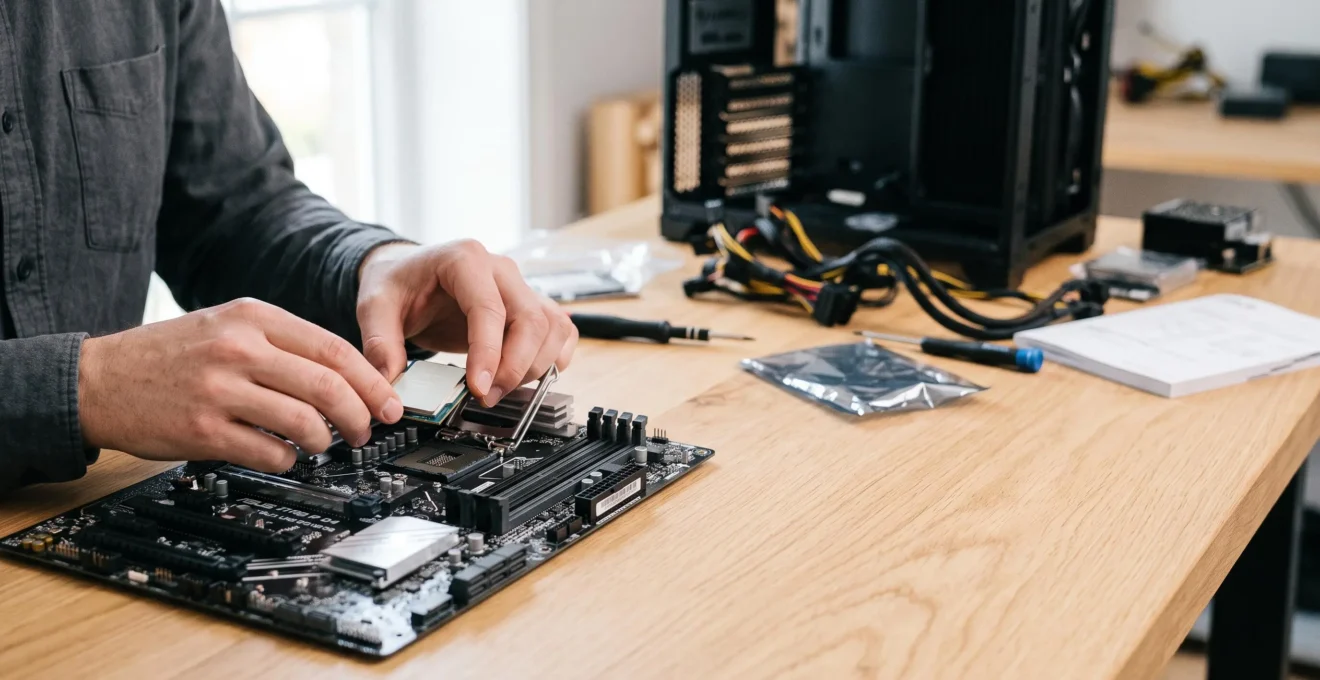
2. Le cœur sur la table : La meilleure pratique est d’assembler le « cerveau » de votre PC en dehors du boîtier. Posez la carte mère sur sa boîte en carton. Ouvrez le socket du processeur (le petit levier), installez délicatement le CPU en respectant les détrompeurs, puis refermez le levier. Ensuite, ouvrez les clips des slots de RAM et insérez les barrettes jusqu’à entendre un « clic » (consultez le manuel pour savoir quels slots utiliser pour le dual-channel).
3. L’installation dans le boîtier : Vissez les entretoises dans le boîtier aux emplacements correspondant à votre carte mère. Installez la plaque I/O (la grille des connecteurs arrières) fournie avec la carte mère. Présentez délicatement la carte mère dans le boîtier, en alignant les trous avec les entretoises, puis vissez-la sans forcer.
4. Le système de refroidissement : Que ce soit un ventirad ou un watercooling, c’est le moment. Si ce n’est pas pré-appliqué, déposez une noisette de pâte thermique sur le CPU. Installez ensuite le système de refroidissement en suivant son manuel, en vissant de manière progressive et en croix pour répartir la pression.
5. La carte graphique : Retirez les équerres PCI du boîtier correspondant à l’emplacement de votre carte. Ouvrez le loquet du port PCI-Express sur la carte mère, insérez la carte graphique fermement jusqu’au « clic », puis vissez-la au boîtier.
6. L’alimentation et le cable management : Installez le bloc d’alimentation dans son logement. C’est l’étape du « câblage ». Branchez les connecteurs essentiels : le 24-pins pour la carte mère, le 8-pins pour le CPU, et les câbles d’alimentation pour la carte graphique. Connectez ensuite vos disques durs ou SSD. Prenez le temps de faire passer les câbles à l’arrière du boîtier pour un rendu propre et un meilleur flux d’air.
7. Le test de vérité (POST) : Avant de tout refermer, branchez votre PC à une prise et à un écran, et allumez-le. Si l’ordinateur démarre et que vous voyez le logo du fabricant de la carte mère ou un message à l’écran, félicitations ! Vous pouvez éteindre, fermer les panneaux du boîtier et passer à l’installation du système d’exploitation.
La patience est votre meilleur outil. En cas de doute, une pause et une relecture du manuel valent mieux qu’un composant endommagé.
L’erreur qui coûte 800 € : pourquoi une alimentation bas de gamme détruit vos composants
Dans la quête de performance, l’alimentation (PSU – Power Supply Unit) est le composant le plus injustement négligé. On se focalise sur la puissance en Watts, en pensant qu’un chiffre élevé est un gage de qualité, et on cherche à économiser quelques dizaines d’euros sur ce bloc métallique peu glamour. C’est une erreur stratégique monumentale. Une alimentation de mauvaise qualité n’est pas seulement inefficace, c’est une bombe à retardement pour l’ensemble de votre configuration qui peut coûter bien plus cher à terme.
La différence entre une alimentation à 50 € et une à 120 € ne réside pas seulement dans les Watts, mais dans la qualité de ses composants internes : condensateurs, transformateurs, systèmes de protection. Une bonne alimentation fournit un courant stable, propre et régulier. Une mauvaise alimentation délivre un courant fluctuant, avec des pics ou des baisses de tension (« ripple ») qui stressent, usent prématurément et peuvent littéralement « frire » vos composants les plus chers, comme votre processeur ou votre carte graphique.
Au-delà de la stabilité, il y a la notion de rendement, certifiée par le label « 80 Plus » (Bronze, Silver, Gold, etc.). Ce label ne garantit pas la qualité du courant, mais l’efficacité énergétique. Une alimentation « 80 Plus Gold » perdra moins de 10% de l’énergie en chaleur à 50% de charge, tandis qu’un modèle basique en perdra 20% ou plus. Moins de chaleur signifie moins de bruit de ventilation et une facture d’électricité plus basse. Fait intéressant et souvent méconnu, des tests approfondis montrent que la plage de rendement optimal d’une alimentation se situe entre 25% et 75% de sa charge, avec un pic d’efficacité autour de 50%. Choisir une alimentation surdimensionnée (ex: 1200W pour une config qui consomme 400W) est donc contre-productif et vous fait fonctionner hors de sa meilleure zone de rendement.
Il faut donc viser juste : calculez la consommation maximale de votre système (des calculateurs existent en ligne), ajoutez une marge de sécurité de 20-30%, et choisissez un modèle de marque réputée (Seasonic, Corsair, be quiet!, etc.) avec au minimum une certification 80 Plus Bronze. Comme le résume si bien la rédaction d’un grand site spécialisé, investir dans ce composant est un acte de sagesse :
ce n’est pas jeter l’argent par les fenêtres que d’investir dans une bonne alimentation
– Rédaction Tom’s Hardware France, Comparatif d’alimentations pour PC : nos tests de 195 modèles
Considérez le prix d’une bonne alimentation non pas comme une dépense, mais comme l’assurance la moins chère pour protéger l’ensemble de votre investissement.
Comment gagner 40 % de performances en réallouant intelligemment 200 € de votre budget PC ?
L’un des secrets des monteurs expérimentés n’est pas d’avoir un budget infini, mais de savoir où chaque euro aura le plus d’impact. C’est l’art de la réallocation budgétaire intelligente. L’idée est simple : plutôt que de suivre aveuglément les dernières sorties, il s’agit d’analyser le marché, y compris celui de l’occasion, pour obtenir le meilleur rapport performance/prix. Économiser 200 € sur un composant pour les réinvestir sur un autre peut radicalement transformer les performances de votre machine.
Prenons un exemple concret et fréquent. Vous avez un budget qui vous permet d’hésiter entre une carte graphique de nouvelle génération en milieu de gamme (disons, une RTX 4060 neuve) et une carte de la génération précédente, mais qui était à l’époque le haut de gamme (comme une RTX 3080 d’occasion). L’instinct pousse souvent vers le neuf, la « nouveauté ». Pourtant, un choix stratégique pourrait être bien plus payant. En choisissant la RTX 3080 d’occasion, vous économisez de l’argent que vous pouvez réinvestir dans un meilleur processeur, plus de RAM, ou un SSD plus rapide, tout en obtenant souvent de meilleures performances brutes de la carte elle-même.
Cette approche est soutenue par les chiffres. Une analyse comparative des performances entre ces deux cartes montre un tableau fascinant qui bouscule les idées reçues sur la sacro-sainte nouveauté.
Le tableau ci-dessous, basé sur des données agrégées de benchmarks, illustre comment une carte d’ancienne génération peut encore dominer en termes de puissance brute, comme le montre cette analyse comparative récente.
| Critère | RTX 3080 (occasion) | RTX 4060 (neuve) |
|---|---|---|
| Performance globale agrégée | score de performance 28% plus élevé | référence de base |
| Mémoire vidéo (VRAM) | quantité maximale de VRAM supérieure de 25% | capacité standard |
| Rapport qualité-prix (au tarif constructeur) | référence de base | rapport qualité-prix supérieur de 152% |
Le tableau est sans appel : si la RTX 4060 offre un rapport qualité-prix exceptionnel *à son prix de lancement*, la RTX 3080 la surpasse largement en performance brute et en VRAM. Pour un gamer cherchant le maximum d’images par seconde, acheter une 3080 d’occasion permet non seulement d’obtenir une carte plus puissante, mais aussi de libérer une part significative du budget. Ces 150-200 € économisés peuvent alors servir à passer d’un processeur Core i5 à un Core i7, ou de 16 Go à 32 Go de RAM, créant une configuration globale bien plus équilibrée et performante qu’un système neuf mais déséquilibré.
L’objectif n’est pas d’acheter les composants les moins chers, mais d’obtenir le maximum de performance pour chaque euro investi, quitte à explorer des options moins conventionnelles.
Comment utiliser PCPartPicker pour détecter automatiquement les incompatibilités matérielles ?
L’une des plus grandes angoisses lors du choix des composants est la peur de l’incompatibilité. La carte mère sera-t-elle compatible avec le processeur ? La RAM sera-t-elle à la bonne norme ? Le boîtier sera-t-il assez grand ? Heureusement, il existe un outil gratuit et extraordinairement puissant qui est devenu le meilleur ami de tous les monteurs de PC, du débutant à l’expert : PCPartPicker.
PCPartPicker est une base de données en ligne massive qui vous permet de construire votre configuration virtuellement. Son fonctionnement est simple : vous choisissez vos composants un par un (processeur, carte mère, RAM, etc.) dans des listes déroulantes, et l’outil effectue en temps réel des milliers de vérifications de compatibilité. Si vous sélectionnez un processeur Intel, il ne vous proposera que des cartes mères avec le socket correspondant. Si vous choisissez une carte mère DDR5, il filtrera la RAM pour ne montrer que les modèles compatibles.
La puissance de cet outil réside dans sa capacité à signaler les problèmes potentiels avec un système de notes et d’avertissements. Voici les vérifications clés qu’il effectue pour vous :
- Compatibilité CPU-Carte Mère : Il vérifie le socket (ex: LGA1700 pour Intel, AM5 pour AMD) et la compatibilité du chipset. Il vous alertera même si une mise à jour du BIOS de la carte mère est nécessaire pour supporter un processeur plus récent.
- Compatibilité RAM : Il s’assure que le type de mémoire (DDR4, DDR5) correspond à ce que la carte mère supporte.
- Dimensions physiques : Il peut lancer des avertissements si la carte graphique est trop longue pour le boîtier que vous avez choisi, ou si un ventirad est trop haut.
- Connectique d’alimentation : Il vérifie que l’alimentation choisie dispose des bons connecteurs (et en nombre suffisant) pour votre carte mère et votre carte graphique.
- Consommation électrique : Il fournit une estimation de la consommation totale de votre système, vous aidant à choisir une alimentation avec une puissance adéquate.
Pour utiliser PCPartPicker, il suffit de se rendre sur le site, de créer un nouveau « Build », et de commencer à ajouter des pièces. À chaque ajout, la page se met à jour avec les filtres de compatibilité et les éventuels avertissements en haut de la page, en rouge ou en jaune. Lire attentivement ces notes est essentiel. L’outil vous permet également de voir des milliers de configurations terminées par d’autres utilisateurs, ce qui est une excellente source d’inspiration.
Bien que PCPartPicker soit incroyablement fiable, il ne remplace pas une vérification finale manuelle, notamment pour les aspects très spécifiques que nous verrons plus tard. C’est un assistant, pas un oracle.
À retenir
- L’équilibre entre le processeur (CPU) et la carte graphique (GPU) est plus important pour la performance en jeu que la puissance d’un seul de ces composants.
- N’économisez jamais sur la qualité de l’alimentation (PSU). C’est l’assurance vie de votre PC et le garant de sa stabilité à long terme.
- Un outil comme PCPartPicker est un allié indispensable pour vérifier les compatibilités de base, mais il ne remplace pas une vérification manuelle des dimensions et des connectiques spécifiques.
Ventirad ou watercooling AIO : lequel choisir pour un CPU qui chauffe à 85°C ?
Le débat sur le meilleur système de refroidissement pour un processeur est sans fin. D’un côté, le traditionnel et fiable ventirad (un radiateur en métal traversé par des caloducs et surmonté d’un ou plusieurs ventilateurs). De l’autre, le plus moderne et esthétique watercooling AIO (All-In-One), un circuit fermé contenant un liquide pompé entre un waterblock sur le CPU et un radiateur externe. Quand un processeur commence à atteindre des températures élevées comme 85°C, la question du choix devient cruciale.
L’attrait des AIO est indéniable : ils offrent souvent un look plus épuré dans le boîtier, libérant l’espace autour du processeur, et sont perçus comme étant plus performants. La réalité, cependant, est bien plus nuancée. La performance d’un système de refroidissement dépend de sa capacité à dissiper la chaleur. Pour un ventirad, c’est la surface de son radiateur et le flux d’air de ses ventilateurs. Pour un AIO, c’est la taille de son radiateur (120, 240, 360mm) et l’efficacité de sa pompe et de ses ventilateurs.
Le choix ne doit pas se faire dans le vide, mais en considérant l’ensemble du boîtier et son flux d’air. Un AIO peut être plus efficace pour extraire la chaleur directement hors du boîtier, tandis qu’un ventirad participe au flux d’air général autour de la carte mère. Mais qu’en est-il de la performance pure ? Des tests comparatifs approfondis entre les meilleures solutions de chaque catégorie révèlent une vérité souvent surprenante.
Le tableau suivant, issu d’une analyse détaillée, compare la fiabilité et les performances thermiques réelles, et aide à démystifier l’écart de performance souvent fantasmé, comme le détaille cette analyse technique.
| Critère | Ventirad | Watercooling AIO |
|---|---|---|
| Conception / fiabilité | le ventirad conserve un avantage en matière de fiabilité ; sa conception est particulièrement simple, avec un radiateur, des caloducs et un ou plusieurs ventilateurs | un kit watercooling AIO est plus complexe, il intègre une pompe chargée de faire circuler le liquide |
| Écart de température (240mm) | référence de base | un AIO 240mm ne bat un bon ventirad que de 2 à 3°C |
| Écart de température (360mm, CPU poussé) | référence de base | il faut monter en 360mm pour sentir un vrai écart, soit 5 à 7°C sur un CPU poussé dans ses retranchements |
Les conclusions sont claires : un bon ventirad haut de gamme est plus fiable (moins de points de panne, pas de pompe, pas de risque de fuite) et offre des performances quasi-identiques à un AIO de 240mm, pour un prix souvent inférieur. L’AIO ne creuse un véritable écart de performance que sur les modèles de 360mm, et seulement sur des processeurs très puissants poussés dans leurs derniers retranchements (overclocking lourd). Pour 95% des utilisateurs, y compris les gamers, un ventirad de qualité est le choix le plus pragmatique, le plus silencieux et le plus durable.
À moins que l’esthétique ne soit votre critère numéro un ou que vous visiez des records d’overclocking, un ventirad de qualité supérieure est presque toujours le choix de la raison et de la tranquillité d’esprit.
Comment vérifier la compatibilité de vos composants PC avant achat pour éviter les retours
Après avoir utilisé un outil comme PCPartPicker et affiné votre liste de composants, une dernière étape de vérification manuelle est la marque d’un monteur méticuleux. C’est cette ultime vérification qui vous sauvera de la frustration d’un retour ou de la découverte, au milieu du montage, qu’une pièce ne rentre pas. PCPartPicker est excellent pour les compatibilités logiques et électriques, mais il ne peut pas tout prévoir, notamment les subtilités physiques et les spécificités des manuels.
Cette vérification finale se concentre sur les « détails qui tuent ». Prenez votre liste de composants finalisée et passez en revue ces cinq points cruciaux, en allant chercher l’information directement sur les fiches techniques des fabricants.
1. Les dimensions physiques réelles : C’est le point le plus important.
- Hauteur du ventirad vs largeur du boîtier : Le site du fabricant du boîtier spécifie une « hauteur max pour ventirad CPU ». Assurez-vous que la hauteur de votre ventirad est inférieure.
- Longueur de la carte graphique : Le site du fabricant du boîtier indique une « longueur max pour GPU ». Vérifiez que votre carte graphique, souvent très longue, ne butera pas contre la cage des disques durs.
2. La compatibilité RAM et ventirad : Un problème classique. Certains ventirads massifs surplombent les slots de RAM. Si vous avez choisi des barrettes de RAM avec de hauts dissipateurs thermiques, elles pourraient ne pas passer. Vérifiez la « hauteur de dégagement pour la RAM » spécifiée par le fabricant du ventirad.
3. La connectique d’alimentation du GPU : Les cartes graphiques modernes sont gourmandes et nécessitent parfois deux, voire trois connecteurs d’alimentation (PCIe 8-pins). Vérifiez sur la fiche technique de votre alimentation qu’elle dispose bien du nombre de câbles et de connecteurs requis.
4. Les limitations des ports M.2/SATA : C’est un détail caché dans le manuel de la carte mère. Sur certaines cartes, l’utilisation d’un port M.2 pour un SSD NVMe peut désactiver un ou deux ports SATA. Si vous prévoyez de brancher plusieurs disques durs SATA, c’est une information capitale à vérifier.
5. La connectique du panneau avant du boîtier : Vous avez choisi un beau boîtier avec un port USB-C en façade ? C’est super, mais assurez-vous que votre carte mère dispose du « header » interne correspondant (un connecteur USB 3.2 Gen 2 Type-C) pour pouvoir le brancher. Sinon, ce port restera inactif.
Prendre trente minutes pour éplucher ces quelques manuels vous fera économiser des heures de frustration et potentiellement des centaines d’euros. C’est l’étape finale qui transforme une liste de composants en une future machine parfaitement fonctionnelle.