
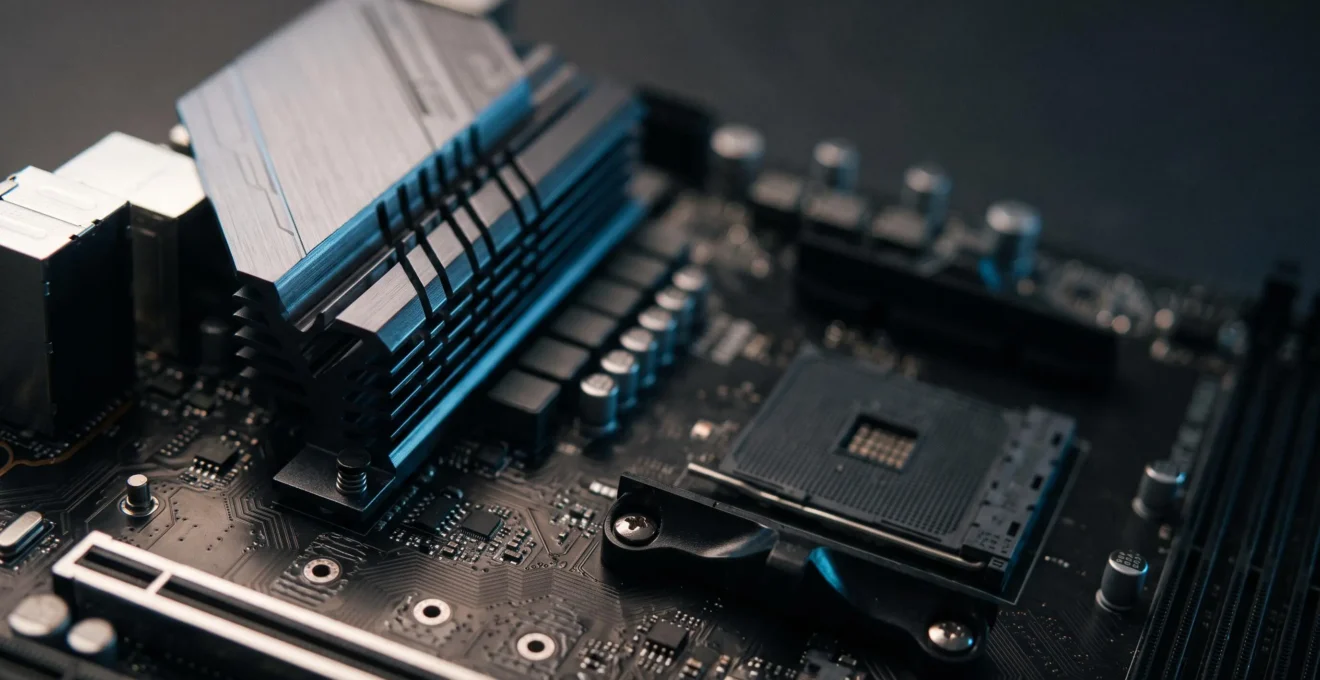
La performance réelle de votre PC ne dépend pas que des composants, mais de la cohérence stratégique entre le chipset choisi et les réglages appliqués dans le BIOS.
- L’overclocking du processeur est une fonctionnalité réservée aux chipsets « haut de gamme » (séries X/Z) en raison de leur conception électrique supérieure (VRM), essentielle à la stabilité.
- L’activation des profils mémoire (XMP/EXPO) est une étape cruciale pour atteindre les performances annoncées, mais elle constitue un overclocking qui peut nécessiter des ajustements et une vérification de compatibilité.
Recommandation : Choisissez votre chipset en fonction de votre intention réelle (overclocker ou non) pour ne pas surpayer ou être limité, puis explorez méthodiquement le BIOS pour débloquer le plein potentiel de votre matériel.
Vous avez investi dans un processeur puissant et une mémoire RAM rapide, mais votre nouvelle configuration ne semble pas délivrer les performances escomptées. Cette frustration est courante et provient souvent d’une méconnaissance de deux éléments centraux mais obscurs pour beaucoup : le chipset de la carte mère et le BIOS/UEFI. On entend souvent des conseils simplistes comme « il faut un chipset Z pour overclocker » ou « il suffit d’activer le profil XMP », mais ces affirmations cachent une réalité bien plus nuancée.
Comprendre la relation de cause à effet entre le matériel et le logiciel est la véritable clé de l’optimisation. Le chipset est le chef d’orchestre de votre carte mère ; il dicte les fonctionnalités qui seront disponibles. Le BIOS, lui, est le tableau de bord qui vous donne le contrôle sur ces fonctionnalités. Penser que tous les chipsets se valent ou que le BIOS est une zone à ne jamais explorer sont les deux erreurs qui vous empêchent d’exploiter 100% de votre matériel.
Cet article va au-delà des simples acronymes. Nous allons décortiquer la logique de segmentation des chipsets Intel et AMD pour que vous puissiez faire un choix éclairé. Ensuite, nous plongerons dans les entrailles du BIOS pour vous montrer, étape par étape, comment configurer les paramètres essentiels qui transforment un assemblage de composants en un système cohérent, stable et performant. Vous ne suivrez plus un tutoriel à l’aveugle ; vous comprendrez pourquoi chaque réglage compte.
Cet article a été conçu pour vous guider pas à pas, du choix stratégique de votre matériel aux manipulations techniques les plus fines. Pour naviguer aisément à travers ces concepts, voici le plan que nous allons suivre.
Sommaire : Comprendre le lien entre chipset et BIOS pour une optimisation parfaite
- Pourquoi un chipset B650 ne permet pas l’overclocking CPU alors qu’un X670 le fait : les différences expliquées
- Chipset B760 ou Z790 : lequel choisir pour un Intel Core i5 sans overclocking ?
- Comment configurer votre BIOS en 5 étapes pour activer XMP, désactiver le Secure Boot et régler les ventilateurs ?
- L’erreur fatale qui brique votre carte mère : comment flasher le BIOS sans risque ?
- Comment activer le profil XMP de votre RAM pour passer de 4800 MHz à 6000 MHz en un clic ?
- L’erreur qui ruine votre week-end : déployer une mise à jour majeure le vendredi à 18h
- Comment protéger vos sauvegardes contre le chiffrement par ransomware avec la règle 3-2-1 ?
- Comment maintenir vos logiciels à jour pour corriger les failles sans provoquer d’interruption de service ?
Pourquoi un chipset B650 ne permet pas l’overclocking CPU alors qu’un X670 le fait : les différences expliquées
La différence fondamentale entre un chipset B650 et un X670 ne se résume pas à une simple segmentation marketing. Elle repose sur des choix d’ingénierie qui définissent la capacité de la carte mère à gérer des charges électriques élevées et stables, condition sine qua non pour l’overclocking du processeur. Un chipset X670, et plus encore sa variante X670E, est conçu avec des étages d’alimentation (VRM) bien plus robustes et nombreux. Cette robustesse permet de fournir un courant parfaitement lissé et constant au CPU, même lorsque sa fréquence et sa tension sont poussées au-delà des spécifications d’usine, évitant ainsi instabilités et crashs.
Le chipset B650, positionné sur le milieu de gamme, dispose de VRM suffisants pour faire fonctionner les processeurs à leurs fréquences de base et de boost, mais n’est pas armé pour supporter le stress électrique supplémentaire d’un overclocking manuel soutenu. De plus, la segmentation se joue aussi sur la connectivité. Le X670 offre généralement plus de lignes PCIe, et surtout un accès au standard PCIe 5.0 pour la carte graphique et au moins un port M.2 pour un SSD ultra-rapide. Cette abondance de bande passante est le signe d’une plateforme pensée pour les « enthousiastes » qui recherchent la performance maximale à tous les niveaux.
Le choix entre B650 et X670 est donc un arbitrage entre le besoin réel et le budget. Si l’overclocking du CPU n’est pas votre priorité, un chipset B650 de bonne qualité sera amplement suffisant et plus économique. Si, au contraire, vous souhaitez extraire chaque once de performance de votre processeur AMD Ryzen, le X670 s’impose comme une nécessité technique, non comme un luxe.
Pour visualiser clairement ces différences de positionnement, le tableau suivant synthétise les caractéristiques clés des deux plateformes.
| Caractéristique | B650 | X670 / X670E |
|---|---|---|
| Support PCIe pour le GPU | PCIe 4.0 (PCIe 5.0 réservé au B650E) | PCIe 5.0 disponible sur la variante E |
| Slots M.2 haut débit | Souvent limités sur les modèles d’entrée de gamme | Jusqu’à 1 M.2 PCIe 5.0 x4 + plusieurs M.2 PCIe 4.0 |
| Robustesse VRM pour l’overclocking | Correcte pour un usage modéré | Renforcée, pensée pour l’overclocking soutenu |
| Positionnement tarifaire | À partir d’environ 190-220 $ selon le modèle | Segment supérieur, souvent plus cher que le CPU associé |
Chipset B760 ou Z790 : lequel choisir pour un Intel Core i5 sans overclocking ?
La question du choix entre un chipset B760 et un Z790 pour un processeur Intel Core i5 « non-K » (c’est-à-dire non débloqué pour l’overclocking) est un cas d’école pour illustrer l’importance de l’adéquation entre les besoins et le matériel. La réponse courte et directe est : le chipset B760 est le choix le plus logique et économique. Le principal argument de vente du Z790 est sa capacité à overclocker le CPU. Si votre processeur ne le permet pas, cette fonctionnalité devient caduque, et le surcoût du Z790 est difficilement justifiable.
Au-delà de l’overclocking, les différences se situent au niveau de la connectivité et de la robustesse électrique. Les cartes mères Z790 sont conçues pour les configurations les plus exigeantes, intégrant des VRM (étages d’alimentation) surdimensionnés. En effet, des tests comparatifs montrent que les Z790 embarquent 12 à 18 phases d’alimentation contre 8 à 12 pour les B760. Cet atout est crucial pour un overclocking stable mais superflu pour un Core i5 à ses fréquences standards. De même, le Z790 offre plus de lignes PCIe, permettant d’installer davantage de SSD M.2 ou de cartes d’extension sans saturer la bande passante.
Cependant, pour un usage typique (gaming, bureautique) avec un Core i5, les capacités d’un bon B760 sont largement suffisantes. Il supportera sans problème une carte graphique performante, un ou deux SSD NVMe, et de nombreux périphériques USB. Il est important de noter que les deux chipsets supportent l’overclocking de la mémoire (XMP), vous ne serez donc pas bridé sur ce point. Choisir un B760, c’est allouer votre budget de manière plus intelligente, en investissant potentiellement la différence dans un meilleur GPU ou un plus grand SSD, des composants qui auront un impact bien plus tangible sur votre expérience quotidienne.
Le tableau suivant met en évidence les différences techniques majeures qui justifient cette recommandation, en se concentrant sur les lignes PCIe disponibles.
| Caractéristique | B760 | Z790 |
|---|---|---|
| Lanes PCIe 4.0 | 10 | 20 |
| Lanes PCIe 3.0 | 4 | 8 |
| Overclocking CPU | Non supporté officiellement | Supporté (VRM renforcés) |
| Overclocking mémoire | Supporté | Supporté, plus poussé |
Comment configurer votre BIOS en 5 étapes pour activer XMP, désactiver le Secure Boot et régler les ventilateurs ?
Accéder au BIOS (ou UEFI, son interface moderne) peut sembler intimidant, mais c’est une étape indispensable pour débloquer les pleines performances de votre PC. Une fois à l’intérieur, quelques réglages clés peuvent transformer votre expérience. La procédure d’accès est standard : redémarrez votre PC et tapotez la touche indiquée au démarrage (généralement Suppr, F2 ou Échap).
La première manipulation, et sans doute la plus importante, est l’activation du profil XMP (Extreme Memory Profile) ou EXPO pour AMD. Sans cela, votre RAM fonctionnera à sa fréquence de base (JEDEC), bien inférieure à celle pour laquelle vous avez payé. Cherchez une section nommée « AI Tweaker », « OC » ou « Extreme Tweaker ». Vous y trouverez une option « Memory Profile » ou « XMP ». Activez-la et sélectionnez le profil le plus élevé. C’est un overclocking mémoire simple et généralement stable.
Ensuite, la gestion du Secure Boot est parfois nécessaire. Cette fonctionnalité de sécurité empêche le chargement de systèmes d’exploitation ou de pilotes non signés au démarrage. C’est une protection utile, mais elle doit parfois être désactivée temporairement, par exemple pour installer une ancienne version de Windows ou certains systèmes Linux. L’option se trouve généralement dans l’onglet « Boot » ou « Security ». Notez que le Secure Boot ne remplace en aucun cas un antivirus ; il ne protège que la phase de démarrage.
Enfin, le réglage des ventilateurs est crucial pour l’équilibre entre performance de refroidissement et nuisances sonores. Le BIOS propose souvent un outil appelé « Q-Fan », « Smart Fan » ou similaire. Vous y trouverez des profils pré-réglés (« Silent », « Standard », « Turbo », « Full Speed »). Pour un contrôle plus fin, vous pouvez passer en mode manuel et définir votre propre courbe de ventilation, qui ajuste la vitesse des ventilateurs en fonction de la température du CPU. Un réglage équilibré permet de garder le PC silencieux au repos et de garantir un refroidissement efficace en charge.
Après avoir effectué ces réglages, n’oubliez jamais l’étape finale : appuyez sur F10 pour sauvegarder les modifications et redémarrer. Votre machine est maintenant configurée pour être à la fois plus performante et mieux adaptée à votre environnement.
L’erreur fatale qui brique votre carte mère : comment flasher le BIOS sans risque ?
Flasher le BIOS est l’une des opérations de maintenance les plus critiques et potentiellement dangereuses pour un PC. Une mise à jour du BIOS (ou firmware UEFI) peut apporter des améliorations de compatibilité avec de nouveaux processeurs, une meilleure stabilité pour la mémoire, ou corriger des failles de sécurité. Cependant, si le processus est interrompu, par exemple par une coupure de courant ou une erreur logicielle, le résultat peut être une carte mère « briquée », c’est-à-dire totalement inopérante. C’est l’équivalent d’une chirurgie à cœur ouvert pour votre ordinateur.
L’erreur la plus commune est de tenter de flasher le BIOS depuis l’utilitaire du fabricant sous Windows. Bien que pratique en apparence, cette méthode est la plus risquée. Un plantage de l’OS, une interférence d’un autre logiciel ou une mise à jour Windows en arrière-plan peuvent corrompre le processus d’écriture sur la puce du BIOS. Comme le soulignent de nombreux guides, il est impératif d’éviter cette méthode et de privilégier des voies plus directes et contrôlées. Une analyse détaillée des méthodes de mise à jour insiste sur les précautions à prendre selon la marque de la carte mère.
Pour flasher sans risque, deux méthodes modernes se distinguent. La première, la plus sûre, est la fonctionnalité BIOS FlashBack (ou Q-Flash Plus chez Gigabyte). Elle permet de mettre à jour le BIOS avec une simple clé USB, sans même avoir besoin d’un processeur, de RAM ou d’une carte graphique installée. Il suffit de renommer le fichier du BIOS, de le mettre sur une clé USB formatée en FAT32, de l’insérer dans le port USB dédié à l’arrière de la carte mère et d’appuyer sur un bouton. Une LED clignote pendant le processus et s’arrête une fois l’opération terminée. C’est la méthode à privilégier absolument si votre carte la propose.
La seconde méthode, quasi universelle, consiste à utiliser l’utilitaire de flash intégré au BIOS lui-même (souvent appelé EZ Flash, M-Flash, ou Q-Flash). Vous téléchargez le fichier du BIOS sur le site du fabricant, vous le décompressez sur une clé USB, vous redémarrez dans le BIOS, vous naviguez jusqu’à l’utilitaire de flash, vous sélectionnez le fichier sur la clé USB et vous lancez le processus. Cette méthode isole l’opération du système d’exploitation, réduisant considérablement les risques. La seule précaution reste d’assurer une alimentation électrique stable pendant les quelques minutes que dure l’opération.
Comment activer le profil XMP de votre RAM pour passer de 4800 MHz à 6000 MHz en un clic ?
Acheter un kit de mémoire RAM DDR5-6000 et constater qu’il ne fonctionne qu’à 4800 MHz est une expérience déroutante mais normale. Par défaut, toute mémoire vive démarre à sa vitesse standard JEDEC, un profil de base garantissant une compatibilité maximale. Pour atteindre la fréquence marketing pour laquelle vous avez payé, il est impératif d’activer le profil d’overclocking intégré : l’XMP (Extreme Memory Profile) pour les plateformes Intel, ou EXPO (Extended Profiles for Overclocking) pour les dernières plateformes AMD.
L’activation est heureusement très simple. Redémarrez votre PC et entrez dans le BIOS/UEFI. La plupart des BIOS modernes ont un mode « Facile » (Easy Mode) qui affiche les informations essentielles. Très souvent, un simple bouton « XMP » ou « EXPO » y est présent. Il suffit de cliquer dessus pour l’activer, puis de choisir le profil (généralement « Profile 1 »). Enregistrez les changements (touche F10) et redémarrez. Votre système va alors tenter de démarrer avec les nouveaux timings et la nouvelle tension définis par le fabricant de la RAM. Vous pouvez vérifier le succès de l’opération dans le BIOS ou avec un logiciel comme CPU-Z sous Windows, où la fréquence mémoire devrait maintenant s’approcher des 3000 MHz (qui, en DDR – Double Data Rate – équivaut à 6000 MT/s).
Parfois, l’activation du profil XMP/EXPO peut entraîner une instabilité ou un échec au démarrage. L’écran reste noir pendant que la carte mère effectue un « memory training » pour trouver des sous-timings stables. Si cela échoue, pas de panique. La carte mère redémarrera généralement avec les paramètres par défaut après plusieurs tentatives. Si ce n’est pas le cas, un « Clear CMOS » (réinitialisation du BIOS) via le cavalier ou le bouton sur la carte mère résoudra le problème. La cause peut être une incompatibilité entre le kit RAM et la carte mère, ou un contrôleur mémoire de CPU de moins bonne qualité. Mettre à jour le BIOS résout souvent ces problèmes de compatibilité.
Si votre PC ne démarre plus après l’activation, il existe une procédure simple à suivre pour résoudre le problème.
Plan d’action en cas d’échec du profil XMP :
- Patienter : Attendez au moins une minute. La carte mère peut être en phase de « memory training » pour ajuster les timings.
- Réinitialiser : Si l’écran reste noir, utilisez le bouton ou le cavalier Clear CMOS sur votre carte mère pour réinitialiser le BIOS à ses valeurs d’usine.
- Désactiver le profil : Retournez dans le BIOS et désactivez temporairement le profil XMP pour confirmer que le système est stable aux fréquences JEDEC par défaut.
- Tester un autre profil : Si votre kit mémoire propose plusieurs profils (XMP 1, XMP 2), essayez le profil alternatif. Le premier est souvent conçu pour une stabilité maximale.
- Mettre à jour le BIOS : Vérifiez sur le site du fabricant de votre carte mère si une nouvelle version du BIOS est disponible. Les mises à jour améliorent fréquemment la compatibilité mémoire, surtout pour la DDR5.
L’erreur qui ruine votre week-end : déployer une mise à jour majeure le vendredi à 18h
Dans le monde du développement logiciel, il existe une règle d’or non écrite : ne jamais déployer une mise à jour majeure un vendredi après-midi. La raison est simple : si un bug critique survient, les équipes ne sont plus disponibles pour corriger le tir, laissant les utilisateurs avec un service cassé tout le week-end. Cette sagesse du monde professionnel s’applique parfaitement à la gestion de votre propre PC. L’équivalent personnel de ce déploiement hasardeux est de se lancer dans une modification majeure du BIOS ou un overclocking poussé le dimanche soir, juste avant une semaine de travail ou d’études.
Imaginez le scénario : vous décidez de flasher votre BIOS pour la dernière version ou de tester les limites de votre nouveau processeur. L’opération échoue, votre PC ne démarre plus. Au lieu de vous détendre avant la reprise, vous passez votre soirée à chercher des solutions sur des forums, à tenter un Clear CMOS dans le noir, et à regretter amèrement votre initiative. Le stress généré est l’exact opposé de l’objectif d’optimisation que vous visiez.
La bonne pratique consiste à planifier ces opérations critiques pour un moment où vous avez du temps devant vous pour tester et résoudre les problèmes potentiels. Un samedi matin est un bien meilleur candidat. Cela vous laisse tout le week-end pour vous assurer que le système est parfaitement stable après la modification. Vous pouvez lancer des benchmarks, des stress tests (comme Prime95 ou AIDA64) et utiliser vos applications habituelles pour valider que tout fonctionne comme prévu. Agir avec prudence et planification, c’est éviter qu’une quête de performance ne se transforme en une source de frustration majeure.
Comment protéger vos sauvegardes contre le chiffrement par ransomware avec la règle 3-2-1 ?
La règle 3-2-1 est un principe fondamental de la sauvegarde de données, conçu pour garantir la résilience face à n’importe quel type de sinistre, y compris une attaque par ransomware. Si ce concept vient du monde de l’entreprise et de la sécurité informatique, son application est tout aussi pertinente au niveau personnel, surtout lorsque l’on s’apprête à effectuer des manipulations à risque comme la mise à jour du BIOS ou un overclocking agressif. Une erreur dans ces processus peut non seulement rendre le PC inutilisable, mais dans de rares cas, corrompre le système de fichiers et menacer vos données.
La règle 3-2-1 est simple à comprendre :
- 3 copies de vos données : L’original sur votre PC, plus deux sauvegardes.
- 2 supports différents : Ne mettez pas toutes vos sauvegardes sur des disques durs internes. Utilisez par exemple un disque dur externe et un service de stockage en ligne. Cela protège contre la défaillance d’un type de support.
- 1 copie hors site : Au moins une de vos sauvegardes doit être stockée dans un lieu physique différent. Cela peut être une sauvegarde dans le cloud (Dropbox, Google Drive, OneDrive) ou un disque dur que vous gardez au bureau ou chez un proche. C’est la protection ultime contre le vol, l’incendie, ou un ransomware qui chiffrerait tous les disques connectés à votre réseau.
Avant de toucher au BIOS, il est donc sage d’appliquer une version « allégée » de cette règle. Assurez-vous que vos documents les plus importants (photos, travaux, etc.) sont bien synchronisés sur un service cloud (la copie hors site). Si votre BIOS le permet, faites une sauvegarde de votre profil de configuration actuel sur une clé USB. C’est votre « copie sur un support différent » pour vos réglages. En cas de problème après une modification, vous pourrez restaurer ce profil en quelques secondes, sans avoir à tout reconfigurer manuellement. Cette discipline de sauvegarde transforme une opération potentiellement stressante en un processus contrôlé.
À retenir
- Le choix du chipset (B/H vs Z/X) est la décision la plus importante, car il conditionne techniquement la possibilité d’overclocker le processeur.
- L’activation des profils mémoire XMP/EXPO est un overclocking simple mais essentiel pour ne pas laisser de la performance « sur la table ».
- Flasher le BIOS est une opération de maintenance sûre à condition d’utiliser les outils intégrés (EZ Flash, Q-Flash) ou la fonction FlashBack, et d’éviter absolument les utilitaires sous Windows.
Comment maintenir vos logiciels à jour pour corriger les failles sans provoquer d’interruption de service ?
Maintenir ses logiciels à jour est le pilier de la sécurité et de la stabilité informatique. Cela s’applique autant au système d’exploitation et aux applications qu’au firmware le plus bas niveau de votre machine : le BIOS/UEFI. Les fabricants de cartes mères publient régulièrement des mises à jour qui ne sont pas de simples gadgets. Elles corrigent des failles de sécurité critiques (comme les vulnérabilités de type Spectre/Meltdown), améliorent la compatibilité avec les nouveaux matériels (processeurs, RAM), et optimisent la stabilité générale du système. Ignorer ces mises à jour, c’est laisser des portes ouvertes aux menaces et potentiellement brider les performances de sa configuration.
Cependant, le défi est de réaliser ces mises à jour sans provoquer une « interruption de service », l’équivalent personnel d’un site web qui tombe en panne. Pour une mise à jour du BIOS, l’interruption de service est un PC qui ne démarre plus. La clé est donc la méthode. Comme nous l’avons vu, il faut proscrire les mises à jour lancées depuis un environnement instable comme Windows. La méthode la plus fiable reste de passer par l’utilitaire intégré au BIOS lui-même, en utilisant une clé USB préparée à l’avance. C’est une procédure contrôlée qui minimise les variables externes.
La planification est également essentielle. Ne lancez jamais une mise à jour du BIOS si vous êtes pressé ou si vous avez besoin de votre machine de manière imminente. Choisissez un moment calme, vérifiez deux fois que vous avez téléchargé le bon fichier pour le modèle exact de votre carte mère, et lisez les notes de version (« changelog »). Parfois, une mise à jour BIOS peut nécessiter des étapes intermédiaires ou réinitialiser tous vos paramètres. Le savoir à l’avance évite les mauvaises surprises. En adoptant une approche méthodique, vous bénéficiez des avantages des mises à jour (sécurité, performance) tout en maîtrisant les risques.
Prendre le contrôle de votre configuration est un processus continu. En appliquant ces principes de manière méthodique, du choix initial du chipset à la maintenance régulière du BIOS, vous vous assurez de toujours tirer le meilleur parti de votre investissement matériel.
Questions fréquentes sur la configuration du BIOS et des chipsets
Le Secure Boot remplace-t-il un antivirus ?
Non, il protège uniquement l’étape de démarrage de l’ordinateur et ne dispense pas d’installer les mises à jour ou d’utiliser un antivirus.
Comment vérifier si le Secure Boot est activé sous Windows ?
Il suffit de lancer msinfo32 via la commande Exécuter et de consulter les lignes Mode BIOS et État du démarrage sécurisé.
Pourquoi certains PC nécessitent un mot de passe superviseur avant d’activer le Secure Boot ?
Sur certaines marques comme Acer, l’option reste grisée tant qu’un mot de passe superviseur n’a pas été défini dans le BIOS.
Tous les processeurs supportent-ils le XMP ?
Les CPU Intel Core depuis la 4e génération le supportent sans problème, tandis que les Ryzen (1000 à 7000) le supportent via DOCP, et EXPO en DDR5.
Pourquoi ma RAM ne tourne-t-elle pas à sa fréquence annoncée sans manipulation ?
Sans activation du profil, la mémoire fonctionne à sa fréquence JEDEC de base, par exemple 2133 MHz ou 4800 MHz, bien inférieure à la fréquence commerciale annoncée.
Le XMP peut-il être activé sur un PC portable ?
Dans la grande majorité des cas non, car les BIOS des PC portables sont verrouillés par le fabricant.