
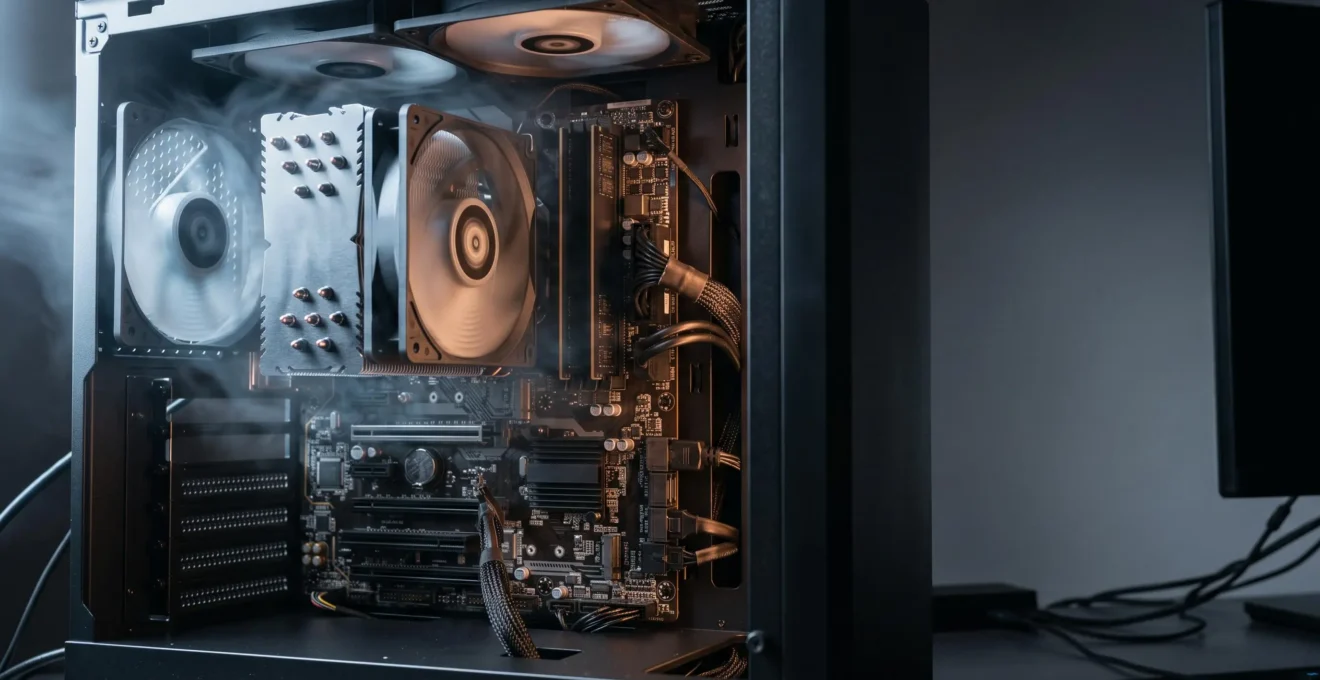
Voir son PC atteindre 85-90°C n’est pas une simple alerte, mais le symptôme d’un mal profond qui ronge silencieusement la durée de vie de vos composants.
- La chaleur excessive est souvent le résultat d’une pâte thermique dégradée ou d’un flux d’air mal géré, des problèmes plus insidieux que la simple poussière.
- Pour la majorité des configurations, un ventirad de qualité est plus fiable et durable qu’un watercooling AIO, qui présente plus de points de défaillance.
Recommandation : Auditez dès aujourd’hui votre flux d’air et planifiez le remplacement de votre pâte thermique pour gagner des années de performance et de sérénité.
L’alerte s’affiche sur votre logiciel de monitoring : votre processeur flirte avec les 85°C, voire 90°C, lors d’une session de jeu intense. Une sueur froide vous parcourt. Cette chaleur, vous la sentez presque à travers le boîtier. Et avec elle, une angoisse familière : celle de la panne prématurée, de l’écran noir soudain, de cet investissement coûteux qui pourrait partir en fumée. Face à ce constat, le premier réflexe est souvent de se tourner vers des solutions évidentes, répétées à l’envi sur tous les forums : « nettoyez la poussière », « ajoutez des ventilateurs ». Ces conseils, bien que pertinents, ne traitent que la surface du problème.
Ils ignorent les véritables ennemis de vos composants, ceux qui agissent en silence et causent des dommages irréversibles sur le long terme. Car la gestion thermique d’un PC moderne est une science bien plus subtile qu’une simple chasse à la poussière. Elle implique de comprendre des phénomènes invisibles mais aux conséquences bien réelles. La longévité de votre machine ne dépend pas tant du nombre de ventilateurs que de votre capacité à maîtriser ces principes.
Mais si la véritable clé n’était pas de lutter contre la chaleur, mais de l’empêcher de s’accumuler ? Et si, au lieu de solutions curatives, on mettait en place une stratégie préventive basée sur la compréhension des mécanismes de dégradation ? C’est précisément l’angle que nous allons adopter. Cet article va au-delà des platitudes pour disséquer les causes profondes de la surchauffe. Nous analyserons l’impact scientifique des hautes températures, nous arbitrerons le duel entre ventirad et watercooling sur des critères de fiabilité, et nous vous donnerons les clés pour maîtriser la dynamique des flux d’air et identifier les erreurs silencieuses qui coûtent cher.
L’objectif n’est pas seulement de faire baisser un chiffre sur un logiciel, mais de vous donner le contrôle total sur la santé et la durabilité de votre PC. En suivant ce guide, vous transformerez votre inquiétude en expertise, assurant à votre configuration des années de performance optimale.
Pour vous guider à travers cette démarche stratégique, nous avons structuré cet article en plusieurs étapes clés. Chaque section aborde un aspect fondamental du refroidissement pour vous permettre de construire une compréhension complète et actionnable.
Sommaire : Le guide complet pour maîtriser la température de votre PC
- Pourquoi un CPU à 90°C en permanence perd 50 % de sa durée de vie : les faits scientifiques
- Ventirad ou watercooling AIO : lequel choisir pour un CPU qui chauffe à 85°C ?
- Comment configurer vos ventilateurs de boîtier en flux positif ou négatif pour réduire la température de 10°C ?
- L’erreur silencieuse qui fait grimper votre CPU de 70°C à 95°C en 3 ans
- Comment réduire la température de votre carte graphique de 15°C en ajustant la courbe des ventilateurs ?
- Comment monter votre PC en 7 étapes sans risquer d’endommager vos composants ?
- Comment choisir votre ventirad selon le TDP de votre processeur : 65W, 125W ou 170W ?
- Comment mettre en place des procédures IT robustes pour éviter les incidents coûteux ?
Pourquoi un CPU à 90°C en permanence perd 50 % de sa durée de vie : les faits scientifiques
Voir son processeur atteindre régulièrement les 90°C n’est pas un simple signe de forte sollicitation, c’est un signal d’alarme sur sa dégradation accélérée. Pour comprendre ce phénomène, il faut se pencher sur un processus physique appelé électromigration. À l’intérieur des milliards de transistors de votre CPU, de minuscules « autoroutes » de cuivre permettent aux électrons de circuler. Lorsque la température augmente drastiquement, ce flux d’électrons s’intensifie au point de « pousser » les atomes de cuivre, déplaçant progressivement la matière et créant des micro-fissures ou des courts-circuits au sein du processeur. Ce n’est pas un processus qui cause une panne immédiate, mais une usure lente et insidieuse qui mine la stabilité et la longévité du composant.
La relation entre chaleur et durée de vie est si directe qu’elle peut être quantifiée. Une règle empirique, basée sur l’équation d’Arrhenius qui modélise la dégradation des semi-conducteurs, est particulièrement parlante. Des analyses techniques montrent que chaque augmentation de 10°C au-dessus de la température optimale peut réduire la durée de vie estimée d’un composant électronique de près de moitié. Ainsi, un processeur fonctionnant constamment à 90°C au lieu de 70°C ne verra pas sa durée de vie simplement réduite, mais potentiellement divisée par quatre. Cette dégradation ne se manifeste pas seulement par une panne finale, mais aussi par des instabilités croissantes : écrans bleus, freezes inexpliqués, et erreurs de calcul qui étaient absents auparavant.
Maintenir des températures basses n’est donc pas une simple optimisation pour les puristes, mais un investissement direct dans la durée de vie et la fiabilité de votre matériel. Un processeur qui reste sous la barre des 75-80°C en charge maximale est un processeur qui vous offrira des années de service stable, sans dégradation prématurée de ses performances. C’est la différence fondamentale entre une machine qui dure trois ans et une autre qui reste performante pendant six ans ou plus.
Ventirad ou watercooling AIO : lequel choisir pour un CPU qui chauffe à 85°C ?
Face à un processeur qui surchauffe, le réflexe est souvent de se tourner vers la solution perçue comme la plus performante : le watercooling « All-In-One » (AIO). L’image d’un système à refroidissement liquide est associée à l’efficacité et au silence. Cependant, pour un utilisateur dont la priorité est la longévité, cette option n’est pas toujours la plus judicieuse. La fiabilité à long terme penche en réalité très souvent en faveur d’un bon ventirad (refroidissement à air).
La raison est simple : la complexité. Un ventirad est un système d’une grande simplicité mécanique : un bloc de métal (le radiateur) et un ventilateur. Son unique point de défaillance mobile est le ventilateur, une pièce facile et peu coûteuse à remplacer. Un AIO, en revanche, est une usine miniature : une pompe, des joints d’étanchéité, des tubes perméables et un liquide qui s’évapore lentement. Chaque élément est un point de défaillance potentiel. Une panne de pompe est fatale pour le système et peut survenir sans crier gare après 3 à 6 ans, tandis qu’un ventirad de qualité peut fonctionner plus de 10 ans sans souci. Cette analyse est confirmée par les retours et les données sur la fiabilité, comme le montre ce tableau comparatif.
Une analyse comparative basée sur les taux de retour et la conception des produits met en lumière les différences fondamentales en matière de durabilité :
| Critère | Ventirad | Watercooling AIO |
|---|---|---|
| Durée de vie typique | 8 à 10 ans | 3 à 6 ans avant risque de fuite ou panne de pompe |
| Taux de défaillance sur 5 ans | Référence (faible) | Environ 3 fois plus élevé que le ventirad |
| Niveau sonore moyen à charge égale | Variable selon ventilateurs | 25 à 35 dB, souvent plus silencieux à charge égale |
| Pièces sujettes à défaillance | Ventilateur uniquement | Pompe, joints, tubes |
Le choix ne doit donc pas se faire sur la performance brute maximale, où les AIO haut de gamme ont un avantage, mais sur le rapport performance/fiabilité. Pour un CPU qui atteint 85°C, un bon ventirad « tour » de milieu ou haut de gamme est souvent suffisant pour ramener les températures dans une zone de sécurité (sous les 80°C), tout en offrant une tranquillité d’esprit inégalée sur le long terme. Le watercooling AIO ne devient réellement pertinent que pour des processeurs au TDP (puissance thermique) extrêmement élevé ou pour des pratiques d’overclocking poussées, où chaque degré compte.
Comment configurer vos ventilateurs de boîtier en flux positif ou négatif pour réduire la température de 10°C ?
L’efficacité d’un ventirad ou d’un AIO dépend directement de l’air qu’il reçoit. Optimiser la circulation de l’air dans le boîtier, ou « airflow », est une étape gratuite qui peut avoir un impact spectaculaire sur les températures globales. La stratégie repose sur la gestion de la pression de l’air à l’intérieur du boîtier, en jouant sur le nombre et le sens des ventilateurs en aspiration (qui font entrer l’air) et en extraction (qui le font sortir). On distingue trois configurations principales :
- Pression négative : plus d’air est extrait qu’aspiré. L’air manquant est aspiré passivement par toutes les ouvertures non filtrées du boîtier, ce qui en fait un véritable aimant à poussière.
- Pression positive : plus d’air est aspiré (idéalement à travers des filtres) qu’extrait. L’excès d’air est expulsé par les ouvertures, empêchant la poussière de s’infiltrer. C’est la configuration la plus recommandée pour la propreté et la longévité.
- Pression équilibrée : autant d’air entre que de sorties. Un bon compromis, mais plus difficile à atteindre en pratique.
Opter pour une pression positive est la stratégie la plus robuste. Une configuration classique et efficace consiste à placer deux ventilateurs en façade qui aspirent l’air frais et un ventilateur à l’arrière (et éventuellement un en haut) qui extrait l’air chaud. Ce flux d’air clair, allant de l’avant vers l’arrière et du bas vers le haut, garantit que le CPU et le GPU sont constamment alimentés en air frais et que la chaleur qu’ils génèrent est immédiatement évacuée.
L’impact d’une telle optimisation n’est pas négligeable. En passant d’un flux d’air chaotique (par exemple, un seul ventilateur en extraction) à un flux en pression positive bien structuré, on observe une réduction notable des températures internes, parfois de 5 à 10°C sur le processeur et la carte graphique. C’est une amélioration qui ne coûte rien si vous possédez déjà les ventilateurs et qui a un double bénéfice : de meilleures performances thermiques et un intérieur de PC beaucoup plus propre, réduisant la fréquence des nettoyages.
Votre plan d’action pour un audit thermique complet
- Points de contact : Identifiez et listez toutes les sources de chaleur (CPU, GPU, VRM) et installez un logiciel de monitoring (ex: HWMonitor) pour suivre leurs températures en charge.
- Collecte : Inventoriez vos composants de refroidissement actuels : modèle du ventirad/AIO, nombre, taille et emplacement de chaque ventilateur de boîtier.
- Cohérence : Confrontez votre configuration à votre usage. Un ventirad d’origine est-il cohérent avec un processeur débloqué pour le jeu ? Votre flux d’air est-il adapté à un boîtier très confiné ?
- Analyse du flux : Déterminez la pression actuelle de votre boîtier. Est-elle positive (plus d’entrée que de sortie, idéal) ou négative (aspirateur à poussière) ? Le chemin de l’air est-il direct de l’avant vers l’arrière/haut ?
- Plan d’intégration : Établissez un plan d’action priorisé. 1) Optimiser la courbe des ventilateurs existants. 2) Inverser ou déplacer un ventilateur pour créer une pression positive. 3) Planifier le remplacement de la pâte thermique si elle a plus de 3 ans.
L’erreur silencieuse qui fait grimper votre CPU de 70°C à 95°C en 3 ans
Vous avez un bon système de refroidissement, vous nettoyez la poussière, et pourtant, année après année, vous constatez que les températures de votre processeur grimpent inexorablement. L’origine de ce mal est l’une des erreurs de maintenance les plus courantes et les plus insidieuses : l’oubli de la pâte thermique. Ce n’est pas un composant « à vie ». Cette interface entre le processeur (CPU) et la base du ventirad est conçue pour combler les micro-imperfections des surfaces métalliques et assurer un transfert de chaleur optimal. Avec le temps, elle se dégrade.
Cette dégradation prend deux formes. Premièrement, la pâte s’assèche, perdant ses propriétés de conductivité et se craquelant, ce qui crée des bulles d’air isolantes. Deuxièmement, elle subit un phénomène appelé « pump-out« . Les cycles répétés de chauffe et de refroidissement du processeur provoquent une dilatation et une contraction des matériaux, qui « pompent » littéralement la pâte thermique liquide hors de la zone centrale du CPU, là où la chaleur est la plus intense. La pâte se retrouve accumulée sur les bords, laissant le cœur du processeur avec un contact métal contre métal très inefficace.
Le résultat est spectaculaire et trompeur. La température moyenne de votre CPU peut sembler augmenter modérément, mais en regardant les cœurs individuellement, le phénomène de « pump-out » peut créer des écarts de température alarmants, parfois de 15 à 20°C entre les cœurs les mieux couverts et ceux qui sont à sec. C’est ce « point chaud » qui va throttler (réduire ses performances pour se protéger) et subir une usure accélérée. Pour les utilisateurs de watercooling AIO, une autre erreur silencieuse est la dégradation interne du liquide et la formation de dépôts qui peuvent progressivement boucher la pompe ou le radiateur, rendant le système de moins en moins efficace jusqu’à la surchauffe critique.
Cette dégradation progressive est une bombe à retardement. Une pâte thermique de qualité doit être considérée comme un consommable, à remplacer tous les 3 à 4 ans pour garantir un transfert de chaleur optimal et prévenir cette hausse lente mais certaine des températures. C’est l’opération de maintenance qui a le plus grand impact sur la restauration des performances de refroidissement d’un PC vieillissant.
Comment réduire la température de votre carte graphique de 15°C en ajustant la courbe des ventilateurs ?
Le processeur n’est pas la seule source de chaleur intense dans un PC de jeu ; la carte graphique (GPU) est souvent le composant qui chauffe le plus. Par défaut, les fabricants configurent la ventilation de leurs cartes pour trouver un compromis entre refroidissement et silence. Ce réglage est souvent trop conservateur, laissant la carte atteindre des températures élevées (80-85°C) avant que les ventilateurs ne se décident à tourner de manière agressive. Heureusement, vous avez un contrôle total sur ce comportement via la courbe des ventilateurs.
Ajuster cette courbe est une opération simple et sans risque qui peut faire chuter la température de votre GPU de 10 à 15°C en pleine charge. Des logiciels fournis par les fabricants de puces graphiques, comme MSI Afterburner (pour Nvidia et AMD) ou le panneau de contrôle AMD Software : Adrenalin Edition, vous donnent accès à un graphique qui lie la vitesse des ventilateurs (en %) à la température du GPU (en °C). L’objectif est de créer une courbe plus agressive que celle par défaut.
Une bonne stratégie consiste à rendre la ventilation plus réactive aux montées en température. Par exemple, vous pouvez configurer la courbe de la manière suivante :
- À 50°C, les ventilateurs tournent à 40% (au lieu de 20% ou 0% par défaut).
- À 60°C, ils passent à 60%.
- À 75°C, ils atteignent 80-90%.
Cette anticipation permet de contenir la chaleur avant qu’elle n’atteigne un pic, stabilisant la température de la carte autour de 65-70°C en jeu au lieu de 85°C. Le compromis est une légère augmentation du bruit, mais le gain en termes de longévité et de performance (un GPU plus frais maintient des fréquences d’horloge plus élevées) est considérable.
Pour les utilisateurs plus avancés, une autre technique extrêmement efficace est l’undervolting. Elle consiste à réduire légèrement la tension électrique envoyée au GPU tout en maintenant les mêmes fréquences de fonctionnement. Moins de tension signifie moins de consommation électrique et donc beaucoup moins de chaleur générée, souvent sans aucune perte de performance. C’est une méthode plus complexe à mettre en œuvre mais qui offre des résultats spectaculaires en termes de ratio performance/watt/température.
Comment monter votre PC en 7 étapes sans risquer d’endommager vos composants ?
Si la section précédente traitait de la dégradation de la pâte thermique, cette partie se concentre sur l’acte de maintenance le plus crucial pour y remédier : son remplacement. Même si votre PC est déjà monté, savoir démonter votre ventirad, nettoyer et réappliquer la pâte correctement est une compétence essentielle. Cette opération, si elle est mal exécutée, peut annuler tous les bénéfices d’un bon refroidisseur. Voici les étapes clés pour une application parfaite, garantissant une conductivité thermique maximale.
Le processus doit être méticuleux. Une couche trop épaisse de pâte thermique agit comme un isolant, tandis qu’une couche trop fine ne comblera pas les micro-imperfections de surface. La méthode et la propreté sont reines.
- Nettoyage complet : Avant toute chose, nettoyez méticuleusement l’ancienne pâte séchée. Utilisez de l’alcool isopropylique à 99% et un chiffon non pelucheux (ou des filtres à café) sur la surface du processeur (IHS) et sur la base en cuivre de votre ventirad jusqu’à ce que les deux surfaces soient parfaitement propres et brillantes.
- Application précise : La méthode la plus fiable et la plus simple est celle du « grain de riz« . Déposez une petite goutte de pâte thermique neuve, de la taille d’un petit pois ou d’un grain de riz, exactement au centre du processeur. N’essayez pas de l’étaler manuellement.
- Pression uniforme : Repositionnez délicatement votre ventirad sur le processeur. La pression exercée par le montage étalera naturellement la pâte de manière uniforme du centre vers les bords.
- Serrage en croix : Vissez les fixations du ventirad en suivant un motif en croix (en X). Donnez quelques tours de vis à une vis, puis à celle en diagonale, puis à la troisième et enfin à la dernière. Répétez jusqu’à ce que toutes les vis soient serrées à la main, sans forcer excessivement. Ce serrage en croix est fondamental pour garantir une pression égale sur toute la surface.
Un retour d’expérience fréquent sur les forums spécialisés illustre une erreur classique : un utilisateur applique une nouvelle pâte thermique sans avoir retiré le pad thermique pré-appliqué sur un ventirad ou un AIO neuf. Cette double couche crée une épaisseur excessive qui emprisonne la chaleur au lieu de la dissiper, menant à des températures pires qu’avant l’intervention. La règle d’or est simple : une seule interface, parfaitement propre et fine, entre le CPU et le refroidisseur.
Comment choisir votre ventirad selon le TDP de votre processeur : 65W, 125W ou 170W ?
Le choix d’un système de refroidissement ne doit pas se faire à l’aveugle ou sur des critères purement esthétiques. Le paramètre technique le plus important à considérer est le TDP (Thermal Design Power) de votre processeur. Exprimé en watts (W), le TDP représente la quantité maximale de chaleur qu’un processeur est censé générer en charge. Un système de refroidissement est lui-même conçu pour dissiper une certaine quantité de watts. Faire correspondre la capacité de dissipation de votre ventirad au TDP de votre CPU est la clé d’un système équilibré et efficace.
Un processeur d’entrée de gamme (type Core i3 ou Ryzen 3) aura un TDP bas, autour de 65W. Un processeur de jeu milieu de gamme (Core i5, Ryzen 5) se situera autour de 125W, tandis que les processeurs haut de gamme (Core i9, Ryzen 9), surtout s’ils sont overclockés, peuvent allègrement dépasser les 170W, voire atteindre 250W. Tenter de refroidir un processeur de 170W avec un ventirad conçu pour 95W est une recette pour la surchauffe et le « thermal throttling » (la baisse de performance pour se protéger).
La règle est donc de toujours choisir un refroidisseur dont la capacité de dissipation est supérieure au TDP de votre processeur, afin de se garder une marge de sécurité. Une analyse du marché des composants PC permet d’établir des recommandations claires pour ne pas se tromper :
| Type de CPU | TDP approximatif | Refroidisseur recommandé |
|---|---|---|
| Ryzen 5 / Core i5 | ≤125W | Un bon ventirad suffit amplement |
| Ryzen 7 / Core i7 | ~125-170W | AIO 240mm suffisant pour la plupart des usages gaming |
| Ryzen 9 / Core i9 + overclocking | >170W | AIO 360mm recommandé pour la surface de dissipation supplémentaire |
Pour la grande majorité des utilisateurs, y compris les joueurs exigeants équipés de Core i5 ou Ryzen 7, un ventirad de qualité (type tour avec 4 à 6 caloducs) est non seulement suffisant mais aussi plus fiable et souvent plus silencieux qu’un AIO d’entrée de gamme. L’investissement dans un AIO 360mm ne se justifie réellement que pour les configurations extrêmes, où la dissipation de plus de 200W devient un enjeu critique pour extraire les dernières gouttes de performance via l’overclocking.
À retenir
- Une température de CPU dépassant 85°C n’est pas une situation normale et accélère l’usure prématurée de vos composants.
- La gestion du flux d’air (pression positive) et le remplacement de la pâte thermique tous les 3-4 ans sont des actions plus impactantes que le simple choix d’un gros refroidisseur.
- Pour la plupart des usages, y compris le gaming, un ventirad de qualité offre un meilleur rapport fiabilité/prix et une plus grande tranquillité d’esprit qu’un watercooling AIO.
Comment mettre en place des procédures IT robustes pour éviter les incidents coûteux ?
La longévité d’un PC ne se joue pas seulement sur le choix des composants, mais sur la discipline de sa maintenance. Transposer les « procédures IT robustes » du monde de l’entreprise à une échelle personnelle signifie simplement une chose : établir un calendrier de maintenance préventive. Au lieu d’attendre que les températures grimpent et que les problèmes apparaissent (approche curative), une routine simple permet d’anticiper l’usure et d’éviter les pannes coûteuses. Cette approche transforme la gestion de votre PC d’une série d’urgences à un processus contrôlé et serein.
Cette routine de maintenance peut se décomposer en un calendrier simple, adapté à la vitesse de dégradation des différents éléments de votre système de refroidissement. Il n’est pas nécessaire d’y passer des heures ; quelques minutes régulières suffisent à maintenir votre machine en condition optimale.
Voici un exemple de calendrier de maintenance préventive que tout utilisateur soucieux de son matériel devrait adopter :
- Toutes les 3-4 semaines : Inspection et nettoyage des filtres à poussière. C’est l’action la plus rapide (souvent moins de 5 minutes) et celle qui a l’impact le plus direct sur le maintien d’un bon flux d’air.
- Tous les 6 mois : Un nettoyage plus en profondeur. Utilisez une bombe à air sec pour dépoussiérer les ailettes du ventirad, le radiateur de la carte graphique et les pales des ventilateurs de boîtier.
- Tous les ans : Un bilan de santé thermique. Lancez un benchmark ou un jeu exigeant et notez les températures maximales atteintes par le CPU et le GPU. Comparez ces chiffres à ceux de l’année précédente. Une hausse de plus de 5-7°C est un signe clair que la pâte thermique commence à se dégrader.
- Tous les 3 à 4 ans : L’intervention majeure. C’est le moment de remplacer la pâte thermique du processeur. Cette opération, comme nous l’avons vu, est essentielle pour restaurer les performances de refroidissement d’origine et contrer l’erreur silencieuse de la dégradation.
En adoptant cette discipline, vous ne laissez plus la place au hasard. Vous prenez le contrôle actif de l’état de votre PC, en détectant les problèmes bien avant qu’ils ne deviennent critiques. C’est la méthode la plus efficace pour maximiser votre investissement et garantir des années de performance sans accroc.
Mettre en place cette routine est l’étape finale pour passer d’un simple utilisateur à un gestionnaire averti de votre propre matériel. Évaluez dès maintenant l’état de votre système et planifiez votre prochaine action de maintenance pour assurer un avenir serein à votre configuration.