
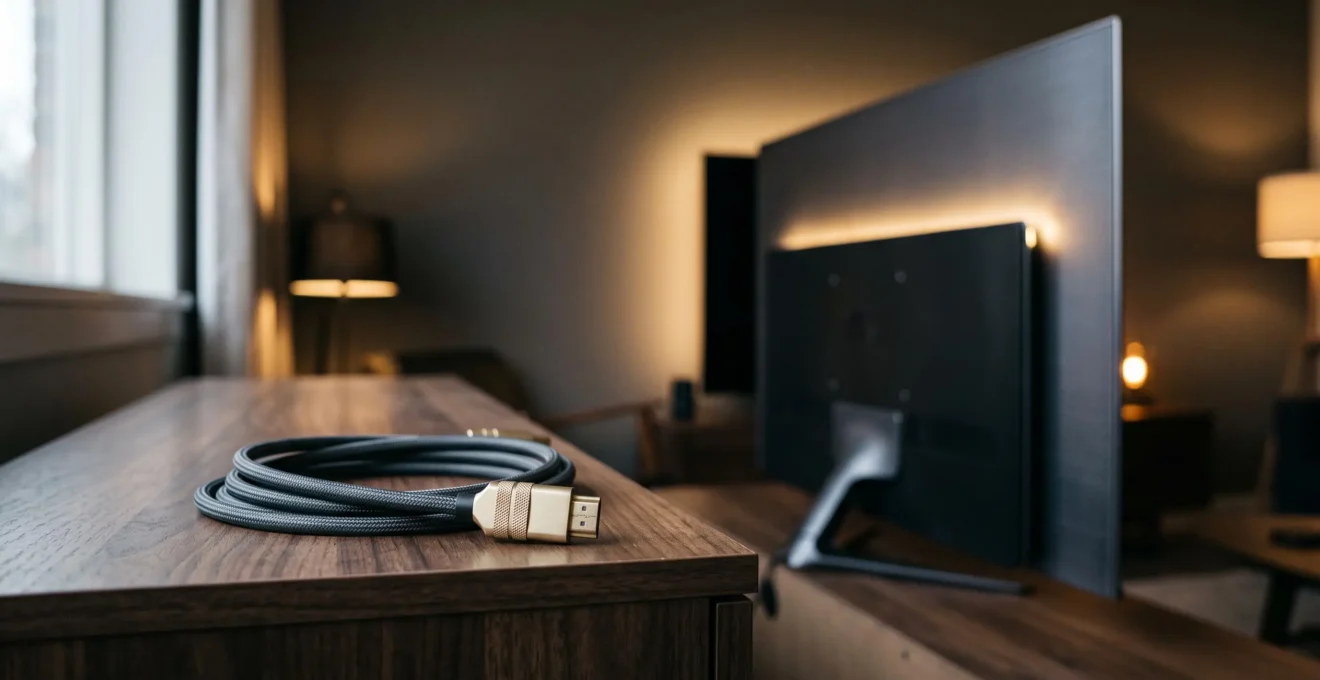
En résumé :
- Obtenir un affichage 4K 120 Hz n’est pas qu’une question de câble, mais de la solidité de chaque maillon de votre chaîne de signal : source (PC/console), câble, port et écran.
- Oubliez le prix : un câble « Ultra High Speed HDMI » certifié, reconnaissable à son QR code officiel, est la seule garantie pour obtenir les 48 Gbps requis.
- Le matériel ne fait pas tout. Souvent, le 120 Hz doit être activé manuellement dans les paramètres de votre écran ET de votre source (Windows, Xbox, PS5).
- Sur de longues distances (plus de 5 mètres), un câble passif classique échouera. Il faut alors passer à une solution optique active pour préserver l’intégrité du signal.
Vous venez de déballer votre nouvel écran 4K 120 Hz ou votre superbe TV OLED. L’excitation est à son comble. Vous le branchez à votre PC gamer ou votre console dernière génération, vous lancez votre jeu préféré… et la douche froide. L’affichage est bloqué à 60 Hz. La fluidité tant promise est aux abonnés absents. Immédiatement, le coupable désigné est ce vieux câble HDMI qui traînait dans un tiroir. Vous vous précipitez en ligne, prêt à acheter le premier câble « HDMI 2.1 » venu, peut-être même le plus cher en pensant que le prix est un gage de qualité.
Pourtant, cette approche est souvent une impasse. On vous a conseillé d’acheter un « bon câble », mais rarement expliqué ce que cela signifie vraiment dans un écosystème numérique complexe. La réalité est que le câble n’est qu’un maillon d’une chaîne. Si un seul autre maillon est faible — que ce soit le port de votre carte graphique, un réglage oublié dans Windows, ou le firmware de votre téléviseur — le meilleur câble du monde ne pourra rien pour vous.
Et si la véritable clé n’était pas de trouver le « meilleur câble », mais de comprendre et d’optimiser l’intégralité de la chaîne de signal ? C’est la perspective que nous allons adopter. Cet article va au-delà du simple conseil d’achat pour vous donner une compréhension technique et pratique. Nous allons déconstruire chaque élément, de la source à l’écran, pour vous permettre d’identifier le véritable goulot d’étranglement de votre installation et enfin, de libérer tout le potentiel de votre matériel.
Cet article est structuré pour vous guider pas à pas dans le diagnostic et la résolution des problèmes liés à l’affichage 4K 120 Hz. Chaque section aborde un maillon spécifique de la chaîne de signal pour vous fournir une compréhension complète et des solutions concrètes.
Sommaire : Le guide complet pour débloquer le 4K 120 Hz sur votre matériel
- Pourquoi votre écran 4K 120 Hz n’affiche que du 60 Hz : tout comprendre sur les versions HDMI
- Câble HDMI à 5 € ou à 30 € : lequel garantit vraiment du 4K 120 Hz sur 3 mètres ?
- Comment activer le mode 4K 120 Hz sur votre TV ou écran : les 3 réglages à vérifier dans Windows et sur votre écran
- L’erreur qui coupe l’image toutes les 10 minutes : pourquoi votre câble HDMI de 10 mètres ne fonctionne pas
- Faut-il acheter un câble HDMI 2.1 maintenant même si votre écran actuel est en 1080p 60 Hz ?
- Pourquoi passer de 1080p à 1440p nécessite 60 % de puissance GPU en plus : le calcul des pixels expliqué
- Pourquoi Photoshop n’est pas adapté pour créer un logo : bitmap vs vectoriel expliqué
- Comment vérifier que votre carte graphique supporte la résolution et le taux de rafraîchissement de votre écran ?
Pourquoi votre écran 4K 120 Hz n’affiche que du 60 Hz : tout comprendre sur les versions HDMI
Le premier suspect est souvent le bon, mais pour les mauvaises raisons. Si votre écran haut de gamme reste bloqué à 60 Hz, c’est très probablement un problème de bande passante. Imaginez la bande passante comme une autoroute : un signal 1080p 60 Hz est une voiture, tandis qu’un signal 4K 120 Hz avec HDR est un convoi exceptionnel. Les anciennes normes HDMI, comme la 1.4 ou même la 2.0, sont des routes nationales : elles ne sont tout simplement pas assez larges pour laisser passer ce convoi.
La norme HDMI 2.0, par exemple, plafonne à 18 Gigabits par seconde (Gbps). C’est suffisant pour de la 4K à 60 Hz, mais totalement insuffisant pour le double de rafraîchissement. Pour atteindre 120 Hz en 4K, vous avez besoin d’une autoroute beaucoup plus large. C’est là qu’intervient la spécification HDMI 2.1, qui a introduit une bande passante massive. En effet, la norme Ultra High Speed HDMI, introduite avec la spécification HDMI 2.1, garantit une bande passante allant jusqu’à 48 Gbps. C’est cette capacité qui permet de transporter le flux de données colossal nécessaire pour un affichage 4K 120 Hz non compressé, avec en plus le support de fonctionnalités avancées comme le taux de rafraîchissement variable (VRR) et le mode faible latence automatique (ALLM).
En résumé, si vous utilisez un câble ou un port qui n’est pas conforme à la norme HDMI 2.1, vous créez un goulot d’étranglement qui limite physiquement le débit de données. Votre console ou votre carte graphique détecte que l’autoroute est trop étroite et se rabat par défaut sur une vitesse de sécurité compatible, c’est-à-dire 60 Hz. Le problème n’est pas que votre écran est défectueux, mais que le chemin pour lui transmettre les données ne peut pas suivre.
Câble HDMI à 5 € ou à 30 € : lequel garantit vraiment du 4K 120 Hz sur 3 mètres ?
La confusion règne sur le marché des câbles HDMI. Certains arborent des connecteurs en or et des tressages exotiques à des prix exorbitants, tandis que d’autres, d’apparence modeste, coûtent une fraction du prix. La vérité est que pour un signal numérique, soit il passe, soit il ne passe pas. Le prix ou l’apparence n’ont que peu d’influence sur la performance. La seule chose qui compte est la certification.
Pour lutter contre la confusion et les fausses promesses, le HDMI Licensing Administrator a mis en place un programme de certification strict pour les câbles capables de gérer 48 Gbps : le label « Ultra High Speed HDMI ». Un câble qui porte ce label a été testé et validé pour répondre aux exigences de la norme HDMI 2.1. C’est la seule garantie pour le consommateur. Méfiez-vous des mentions vagues comme « compatible 2.1 » ou « supporte le 8K » qui ne sont que du marketing. Comme le rappelle le HDMI Licensing Administrator lui-même, la règle est simple, ainsi que le rapporte HotHardware :
Les emballages authentiques de câbles HDMI n’indiquent jamais le numéro de version séparément… s’il est écrit 2.1, 2.0 ou 1.4, c’est un faux.
– HDMI Licensing Administrator, Daybreak Wire
Alors, comment être sûr ? Un véritable câble certifié Ultra High Speed doit comporter sur son emballage un logo spécifique avec un QR code. En scannant ce code avec l’application officielle « HDMI Cable Certification », vous devez être redirigé vers le site hdmi.org qui confirme l’authenticité et les caractéristiques du produit. C’est une étape cruciale qui protège contre les contrefaçons.
Étude de cas : Un câble « Premium High Speed » démasqué par un QR code
Pour illustrer ce point, un testeur du média MakeUseOf a vécu l’expérience. En scannant le QR code d’un câble vendu comme « Premium High-Speed » (une certification pour la norme HDMI 2.0), il a découvert une surprise. La fiche de certification officielle affichée par le scan a révélé qu’il s’agissait en réalité d’un simple câble limité à 18 Gbps et donc au 4K 60 Hz. Cette simple vérification a permis de démasquer une promesse marketing trompeuse et d’éviter un achat inadapté pour un usage 4K 120 Hz.
Voici les étapes à suivre pour ne pas vous tromper :
- Cherchez sur l’emballage le logo officiel « Ultra High Speed HDMI » avec son QR code unique.
- Scannez ce QR code avec votre smartphone.
- Vérifiez que le lien vous amène bien sur une page de vérification du site hdmi.org.
- Assurez-vous que les informations affichées (marque, modèle, longueur) correspondent bien au produit que vous avez en main.
Un câble certifié à 10 € fonctionnera aussi bien qu’un câble certifié à 30 € sur une courte distance. La différence de prix s’explique souvent par la qualité des matériaux (gaine, connecteurs), mais n’affecte pas la bande passante garantie par la certification.
Comment activer le mode 4K 120 Hz sur votre TV ou écran : les 3 réglages à vérifier dans Windows et sur votre écran
Vous avez acheté un câble certifié Ultra High Speed, vous l’avez branché sur le bon port HDMI 2.1, et pourtant… l’option 120 Hz reste grisée. La frustration monte d’un cran. Cette situation, vécue par de nombreux utilisateurs, est souvent la preuve que le problème n’est pas matériel, mais logiciel. Un témoignage sur le forum de la communauté Samsung illustre parfaitement cette confusion : « même si avec le câble console et directement en HDMI vous n’avez pas du 120Hz, alors il y a un réglage à activer sur la TV ?? ».
La réponse est un grand oui. Le matériel ne constitue que la moitié du chemin. Pour que la chaîne de signal soit complète, les deux extrémités — la source et l’écran — doivent être configurées pour « parler » à la bonne vitesse. Il a été estimé que dans la grande majorité des cas de latence ressentie sur PS5 ou Xbox Series X, soit environ 80% des situations, le souci provient de réglages incorrects sur le téléviseur ou la console plutôt que d’un défaut matériel. Voici les points cruciaux à vérifier.
Premièrement, sur votre téléviseur ou moniteur, le port HDMI 2.1 doit souvent être « débloqué ». Par défaut, pour des raisons de compatibilité, de nombreux écrans brident leurs ports HDMI à un mode standard. Vous devez fouiller dans les menus de réglages de votre TV (souvent dans « Paramètres externes » ou « Options d’image avancées ») pour trouver une option appelée « Format du signal HDMI », « Mode amélioré », « Deep Color » ou « Mode PC ». Il faut l’activer pour le port que vous utilisez. Cela indique à l’écran de s’attendre à recevoir un signal à large bande passante.
Deuxièmement, la source doit être correctement configurée. Sur un PC Windows, faites un clic droit sur le bureau, allez dans « Paramètres d’affichage » > « Paramètres d’affichage avancés ». C’est ici que vous pourrez sélectionner manuellement le taux de rafraîchissement à 120 Hz. Si l’option n’apparaît pas, vérifiez le panneau de configuration de votre carte graphique (NVIDIA Control Panel ou AMD Radeon Software), où des réglages de résolution et de fréquence plus fins sont disponibles. Sur une console comme la Xbox Series X ou la PS5, l’option se trouve dans les paramètres d’affichage et vidéo.
Enfin, n’oubliez jamais l’importance des mises à jour. Un firmware obsolète sur votre TV, votre console ou des pilotes graphiques non à jour sur votre PC peuvent être la cause de l’incompatibilité. Les fabricants publient régulièrement des mises à jour qui corrigent des bugs et améliorent la prise en charge des dernières normes.
Votre plan d’action pour activer le 120 Hz :
- Identifier les points de contact : Listez tous les appareils de votre chaîne de signal (ex: PC/Console, récepteur AV, TV/Moniteur) et identifiez précisément les ports HDMI utilisés sur chacun d’eux (ex: HDMI 2 sur la TV, HDMI OUT sur l’ampli).
- Collecter les informations : Pour chaque appareil, vérifiez en ligne la version de ses ports HDMI (2.0, 2.1) et la version de son firmware/pilote. Notez si des mises à jour sont disponibles.
- Vérifier la cohérence : Assurez-vous que chaque port de la chaîne est bien configuré en « Mode amélioré » (ou équivalent) dans les menus de l’appareil. Un seul maillon en mode standard bridera toute la chaîne.
- Auditer les capacités réelles : Dans les paramètres d’affichage de votre PC ou console, vérifiez la liste des résolutions et fréquences disponibles. Cette liste reflète ce que la source *pense* que l’écran peut faire. Si 120 Hz n’est pas listé, c’est qu’un maillon de la chaîne ne communique pas correctement ses capacités.
- Établir un plan d’action : Si des mises à jour sont disponibles, appliquez-les en priorité. Si un réglage de port est manquant, activez-le. Si le 120 Hz n’apparaît toujours pas, testez en branchant la source directement à l’écran pour isoler le problème (et éliminer un éventuel récepteur AV comme coupable).
L’erreur qui coupe l’image toutes les 10 minutes : pourquoi votre câble HDMI de 10 mètres ne fonctionne pas
Parfois, le signal est bien là, en 4K 120 Hz, mais l’image se coupe de manière intermittente, affiche des « scintillements » ou des artefacts visuels. Si vous utilisez un câble particulièrement long (typiquement plus de 5 mètres), le coupable est tout trouvé : c’est l’atténuation du signal. Un câble HDMI en cuivre n’est rien d’autre qu’un ensemble de fils transportant un signal électrique à très haute fréquence. Sur une longue distance, ce signal s’affaiblit, perd de sa force et devient vulnérable aux interférences électromagnétiques.
Plus la bande passante requise est élevée, plus le signal est fragile. Un simple signal 1080p peut parcourir 10 ou 15 mètres sans problème, mais un signal 4K 120 Hz à 48 Gbps est beaucoup plus exigeant. Sur un long câble passif en cuivre, le signal peut se dégrader au point que l’écran ne parvient plus à le « lire » correctement, provoquant ces fameuses coupures d’image. C’est l’équivalent d’essayer de crier une phrase complexe à quelqu’un à l’autre bout d’un champ : les premiers mots sont audibles, mais la fin de la phrase se perd dans le vent.
Ce phénomène est bien connu des passionnés, comme en témoigne une discussion sur le forum HomeCinema-fr. Un utilisateur cherchant un câble de 15 mètres pour relier sa carte graphique RTX 3080 à sa TV OLED LG pour jouer en 4K HDR 120 Hz a vite compris, grâce à la communauté, qu’un câble en cuivre standard, même certifié, n’y parviendrait jamais. La solution pour les longues distances n’est plus le cuivre passif.
La technologie vient à la rescousse avec les câbles HDMI optiques actifs (AOC). Ces câbles high-tech intègrent de minuscules convertisseurs dans leurs connecteurs qui transforment le signal électrique en impulsions lumineuses. Ces dernières voyagent le long d’une fibre optique à l’intérieur du câble, quasiment sans aucune perte ni sensibilité aux interférences, avant d’être reconverties en signal électrique à l’autre bout. Cette technologie permet de garantir une bande passante de 48 Gbps sur des distances de 10, 20, voire plus de 100 mètres. Ils sont plus chers et directionnels (il y a un connecteur « Source » et un connecteur « Display »), mais c’est la seule solution fiable pour les installations nécessitant de longues portées.
Faut-il acheter un câble HDMI 2.1 maintenant même si votre écran actuel est en 1080p 60 Hz ?
La question de l’anticipation est légitime. Votre installation actuelle est peut-être modeste — un écran 1080p, une console d’ancienne génération — mais vous prévoyez de la faire évoluer dans un futur proche. Investir dès maintenant dans un câble HDMI 2.1 certifié Ultra High Speed est-il une dépense judicieuse ou superflue ? La réponse est un oui, nuancé mais certain. C’est un investissement dans la pérennité de votre installation.
Les câbles HDMI sont entièrement rétrocompatibles. Un câble HDMI 2.1 fonctionnera parfaitement pour connecter vos appareils actuels en 1080p 60 Hz. Il ne vous apportera aucun gain de performance immédiat, mais il vous garantit de ne pas être le maillon faible le jour où vous passerez à un écran 4K 120 Hz ou une console de nouvelle génération. En considérant le prix relativement bas d’un câble certifié de bonne facture (entre 10 et 20 euros pour une courte longueur), il est plus sage de s’équiper correctement dès le départ plutôt que de devoir racheter un câble plus tard, voire de passer des heures à diagnostiquer un problème de performance causé par un oubli.
Penser en termes de « chaîne de signal » signifie aussi anticiper les futurs maillons. L’achat d’un câble est un acte qui devrait accompagner celui d’un appareil majeur (TV, console, carte graphique) ou le précéder. C’est une petite dépense qui vous évitera de futurs maux de tête et vous assurera de pouvoir profiter de votre nouvel achat à 100% de ses capacités dès le premier jour. Comme le souligne un expert de L’Atelier du Câble :
Si vous souhaitez jouer avec un ordinateur ultra puissant en 100 ou 120 fps sur votre future TV 8K/10K ou même 4K UHD, alors investir dans du matériel HDMI 2.1 pourra avoir un intérêt.
– L’Atelier du Câble, Synonyme du mot
En somme, considérez l’achat d’un câble HDMI 2.1 certifié non pas comme une dépense pour aujourd’hui, mais comme une assurance pour demain. C’est la garantie que votre infrastructure est prête à accueillir les technologies d’affichage les plus performantes, sans que vous ayez à vous soucier d’un goulot d’étranglement caché dans vos murs ou derrière vos meubles.
Pourquoi passer de 1080p à 1440p nécessite 60 % de puissance GPU en plus : le calcul des pixels expliqué
Pour vraiment saisir pourquoi les nouvelles normes HDMI sont si cruciales, il faut comprendre ce que l’on demande de transporter. La quantité de données d’un signal vidéo est directement proportionnelle au nombre de pixels à afficher, et à la fréquence à laquelle ils doivent être rafraîchis. Le calcul est simple : on multiplie la largeur par la hauteur pour obtenir le nombre de pixels par image, puis on multiplie par le taux de rafraîchissement.
- 1080p (Full HD) : 1920 x 1080 = 2 073 600 pixels
- 1440p (QHD) : 2560 x 1440 = 3 686 400 pixels (~1.77x plus que le 1080p)
- 4K (UHD) : 3840 x 2160 = 8 294 400 pixels (4x plus que le 1080p)
Passer de 1080p à 1440p ne semble pas être un grand saut, mais cela représente 77% de pixels en plus à calculer et à transmettre pour chaque image. En 4K, c’est 300% de plus ! Quand on ajoute le taux de rafraîchissement de 120 Hz et les données de couleur (HDR), on comprend vite que le « poids » du signal explose. C’est cette explosion des données qui a rendu nécessaire le passage à un câble HDMI 2.1 capable de délivrer une vitesse de transmission de 48 Gbps. C’est une simple question de plomberie numérique : pour un débit plus important, il faut un tuyau plus gros.
Ce tableau, basé sur des données compilées, illustre clairement la connectique minimale requise pour différents paliers de performance, montrant la progression des exigences en bande passante.
| Résolution / Fréquence | Connectique minimale requise |
|---|---|
| 1080p à 120/144 Hz (4:4:4) | HDMI 2.0 Premium High Speed (18 Gbps) |
| 1440p à 144 Hz | HDMI 2.0 ou DisplayPort 1.2 |
| 4K à 144 Hz non compressé | HDMI 2.1 ou DisplayPort 1.4 |
Ce calcul explique aussi pourquoi votre carte graphique (GPU) peine davantage. Afficher un jeu en 4K 120 Hz demande au GPU de calculer et d’envoyer quatre fois plus d’informations par image, 120 fois par seconde, qu’en 1080p 120 Hz. C’est une charge de travail monumentale, qui nécessite non seulement une carte graphique très puissante, mais aussi une chaîne de transmission capable de supporter ce déluge de données sans flancher.
Pourquoi Photoshop n’est pas adapté pour créer un logo : bitmap vs vectoriel expliqué
Le titre de cette section peut sembler hors sujet, mais la métaphore du bitmap vs vectoriel est parfaite pour comprendre un concept avancé de la transmission vidéo : le sous-échantillonnage de la chrominance. Lorsque la bande passante est à la limite, même avec un câble HDMI 2.1, les appareils peuvent utiliser une « astuce » pour réduire la quantité de données à envoyer. Cette astuce consiste à sacrifier une partie des informations de couleur, que l’œil humain perçoit moins bien que la luminosité (la netteté).
Un signal vidéo parfait et non compressé est en 4:4:4. Cela signifie que pour chaque groupe de 4 pixels, il y a 4 échantillons de luminosité et 4 échantillons de couleur. C’est l’équivalent d’une image vectorielle : parfaitement nette et précise. Cependant, pour économiser de la bande passante, un appareil peut décider d’envoyer un signal en 4:2:2 ou 4:2:0. En 4:2:2, pour 4 pixels, on ne transmet plus que 2 échantillons de couleur. En 4:2:0, c’est encore moins. C’est comme compresser une image en JPEG (bitmap) : on perd de l’information pour alléger le fichier. Le signal est dégradé.
Dans un film ou un jeu vidéo, cette perte est souvent imperceptible. Mais si vous utilisez votre écran comme moniteur d’ordinateur, la dégradation devient évidente. Comme le souligne le site spécialisé Uber Hardware, « Passer en 4:2:2… dégrade (un peu) les couleurs, surtout la netteté des textes sur le bureau de Windows. » Les polices de caractères peuvent apparaître légèrement floues, avec des franges colorées, car l’information de couleur précise manque pour dessiner des contours nets.
C’est un autre aspect crucial de la chaîne de signal. Avoir un câble 48 Gbps est la garantie de pouvoir, en théorie, transmettre un signal 4:4:4 non compressé. Si vous utilisez un câble de moindre qualité qui force votre système à basculer en 4:2:2 ou 4:2:0 pour maintenir le 4K 120 Hz, vous n’obtenez pas la qualité d’image maximale pour laquelle vous avez payé. Vous obtenez un signal « bitmap » dégradé là où vous attendiez un signal « vectoriel » parfait.
À retenir
- Pensez « Chaîne de Signal » : La performance 4K 120 Hz dépend de la solidité de chaque maillon : la source (GPU/console), ses réglages, le câble, ses connecteurs, la longueur, et enfin l’écran et ses propres réglages. Un seul maillon faible et toute la chaîne est bridée.
- La Certification avant le Prix : La seule garantie d’un câble capable de gérer 48 Gbps est le label « Ultra High Speed HDMI » avec son QR code vérifiable. Les mentions « compatible 2.1 » ou le prix élevé ne sont que du marketing.
- Le Logiciel est aussi important que le Matériel : Le 120 Hz doit souvent être activé manuellement. Vérifiez les « modes améliorés » sur les ports de votre TV et les paramètres d’affichage avancés de votre PC ou console avant d’incriminer le câble.
Comment vérifier que votre carte graphique supporte la résolution et le taux de rafraîchissement de votre écran ?
Nous arrivons au premier maillon de la chaîne, et souvent le plus puissant : votre carte graphique (GPU) ou votre console. C’est elle qui génère les images. Mais a-t-elle la capacité de sortir un signal aussi massif que le 4K 120 Hz ? La plupart des cartes graphiques modernes (Nvidia RTX 20+ et AMD RX 6000+) et les consoles de dernière génération en sont physiquement capables grâce à leurs ports HDMI 2.1. Cependant, il existe une technologie clé qui facilite grandement la tâche : la Display Stream Compression (DSC).
Le DSC est une norme de compression de la VESA (Video Electronics Standards Association) décrite comme « visuellement sans perte ». C’est un algorithme intelligent qui compresse le flux vidéo en temps réel, permettant de réduire drastiquement la bande passante nécessaire sans dégradation perceptible de la qualité de l’image. Selon les experts d’Uber Hardware, grâce au DSC, une bande passante de 35,83 Gb/s peut être ramenée à environ 11,94 Gb/s. Cette compression permet d’atteindre des résolutions et des taux de rafraîchissement très élevés, même sur des connectiques qui n’auraient théoriquement pas la bande passante nécessaire en mode non compressé.
Pour que le DSC fonctionne, il doit être supporté par les deux extrémités de la chaîne : la carte graphique et l’écran. Comme le précise Corsair, un acteur majeur des composants pour gamers : « Les cartes graphiques Nvidia RTX 40 et 30 prennent en charge le DSC via DisplayPort 1.4a et HDMI 2.1. » Cette technologie est donc devenue un standard sur le matériel récent. Pour vérifier la compatibilité de votre installation, voici les points à contrôler :
- Vérifiez la génération de votre GPU : Pour NVIDIA, le DSC via HDMI 2.1 est supporté à partir de la génération Ampere (RTX 30XX). Pour AMD, c’est à partir de l’architecture RDNA 2 (RX 6000 Series).
- Consultez la fiche technique de votre écran : Assurez-vous qu’il mentionne explicitement la prise en charge du DSC. Sans cela, la technologie ne pourra pas s’activer.
- Mettez à jour vos pilotes graphiques : Les dernières versions des pilotes NVIDIA et AMD garantissent la meilleure implémentation et la correction de bugs liés au DSC.
Le DSC est la preuve ultime que la performance est un dialogue constant entre tous les composants de la chaîne. Il permet de repousser les limites de la bande passante, mais uniquement si chaque maillon est compatible et correctement configuré. L’audit de votre propre matériel est donc l’étape finale pour vous assurer que vous disposez de la puissance et de la technologie nécessaires pour une expérience 4K 120 Hz optimale.
Maintenant que vous avez toutes les cartes en main pour comprendre chaque aspect de votre chaîne de signal, l’étape suivante consiste à auditer méthodiquement votre propre installation. Vérifiez vos câbles, plongez dans les menus de vos appareils et mettez à jour vos pilotes pour enfin libérer la pleine puissance de votre équipement.