
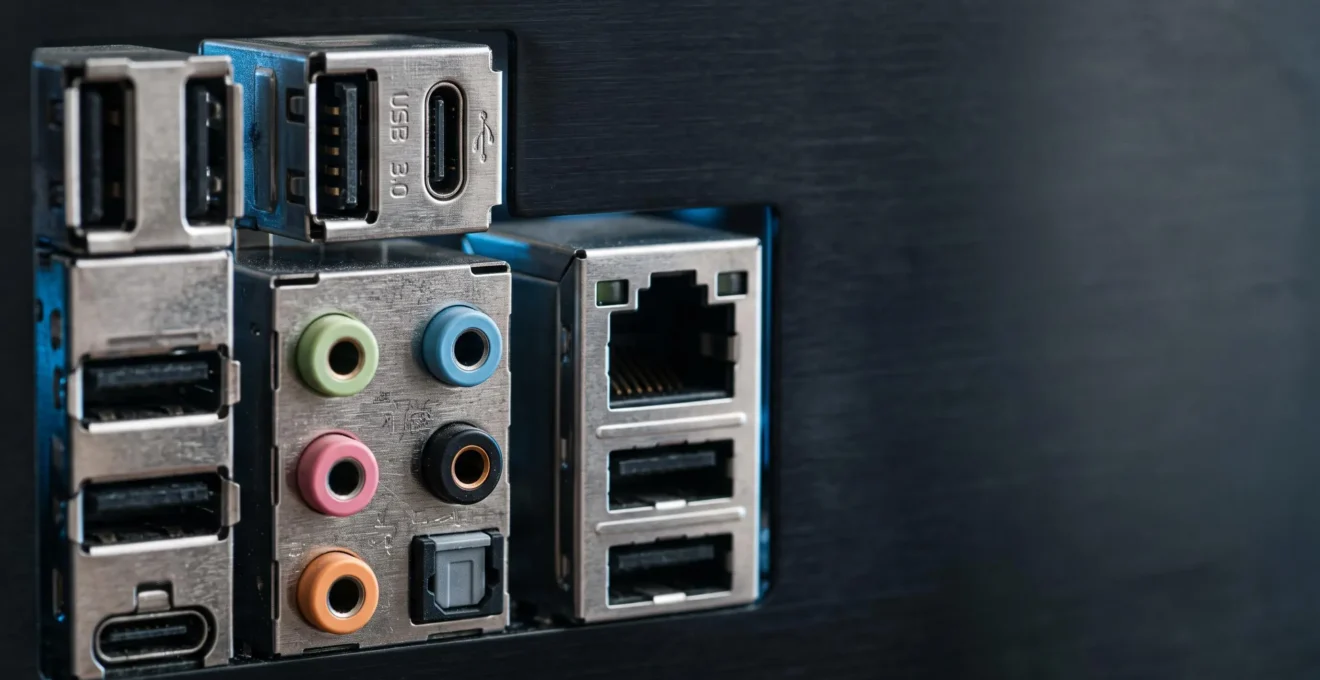
Choisir une carte mère ne se résume pas à compter les ports, mais à allouer stratégiquement une bande passante limitée pour éviter les goulots d’étranglement.
- Faites l’inventaire de vos périphériques en distinguant les appareils permanents (arrière) des appareils nomades (avant).
- La vitesse réelle d’un périphérique dépend d’une chaîne : le port, le câble et les ressources allouées par le chipset de la carte mère.
Recommandation : Auditez précisément vos besoins en connectique avant tout achat pour garantir que chaque composant fonctionne à son plein potentiel, sans recourir à des hubs ou des adaptateurs qui dégradent les performances.
Vous venez de brancher votre tout nouveau SSD externe, promis pour des vitesses fulgurantes de 1000 Mo/s, mais vos transferts peinent à dépasser la vitesse d’une vieille clé USB. Ou peut-être jonglez-vous constamment entre votre webcam, votre micro, votre clavier et votre souris, car les ports USB à l’arrière de votre tour sont tous occupés. C’est une frustration courante pour quiconque possède un écosystème de périphériques un peu fourni. L’instinct premier est souvent de penser qu’il suffit de choisir une carte mère avec « plus de ports ». Pourtant, cette approche est la source de bien des déceptions.
La connectique d’une carte mère est un univers bien plus complexe qu’une simple addition de prises. Le véritable enjeu n’est pas le nombre de ports, mais la gestion intelligente de la bande passante qu’ils se partagent. Penser que tous les ports USB se valent est une erreur fondamentale. Mais alors, si la clé n’est pas la quantité, où se situe-t-elle ? Elle réside dans une approche méthodique : réaliser un inventaire précis de ses besoins, comprendre la hiérarchie des différents types de ports et allouer stratégiquement chaque périphérique au connecteur qui lui garantira des performances optimales.
Cet article n’est pas un catalogue de produits. C’est un guide stratégique qui vous apprendra à décoder le langage des normes USB pour démasquer les goulots d’étranglement. Nous établirons ensuite une méthode pour auditer votre propre matériel et définir le profil de carte mère qui vous correspond. Enfin, nous aborderons des points cruciaux souvent négligés, comme la qualité audio ou les standards de demain, pour que votre investissement soit non seulement performant aujourd’hui, mais aussi pertinent pour les années à venir.
Pour naviguer efficacement à travers les aspects essentiels de la connectique, ce guide est structuré pour vous apporter des réponses claires et précises. Voici les points que nous allons aborder.
Sommaire : Le guide complet de la connectique pour votre carte mère
- Pourquoi votre disque SSD externe plafonne à 60 Mo/s alors qu’il est censé atteindre 1000 Mo/s : tout sur les normes USB
- Carte mère avec 4 ou 8 ports USB à l’arrière : laquelle pour 10 périphériques branchés en permanence ?
- Comment ajouter 2 ports USB-C en façade grâce au header USB 3.2 de votre carte mère ?
- L’erreur des audiophiles débutants : pourquoi la prise jack verte standard dégrade votre casque à 300 €
- Faut-il investir dans une carte mère avec Thunderbolt 4 maintenant ou rester en USB 3.2 ?
- VPN Cisco, Citrix VDI ou Zscaler ZTNA : lequel pour sécuriser l’accès de 100 commerciaux nomades ?
- Slack ou Microsoft Teams : lequel for centraliser chat, visio et partage de fichiers for 80 personnes ?
- Comment unifier email, chat, visio dans un seul outil pour fluidifier la collaboration ?
Pourquoi votre disque SSD externe plafonne à 60 Mo/s alors qu’il est censé atteindre 1000 Mo/s : tout sur les normes USB
Le scénario est classique : vous investissez dans un SSD externe NVMe ultra-rapide, mais une fois branché, les performances sont décevantes. La cause est presque toujours un goulot d’étranglement dans la chaîne de connexion. Pensez-y comme une autoroute : votre SSD est une voiture de sport, mais si vous la forcez à rouler sur un port USB 2.0 (une route de campagne limitée à 480 Mbit/s, soit environ 60 Mo/s), elle ne pourra jamais atteindre sa vitesse de pointe. La confusion est aggravée par le chaos des appellations : USB 3.0, 3.1, 3.2 Gen 1, Gen 2, Gen 2×2… Concrètement, un port « USB 3.2 Gen 1 » offre 5 Gbit/s, tandis qu’un « USB 3.2 Gen 2 » double la mise à 10 Gbit/s. Le véritable gain de vitesse se situe avec l’USB 3.2 Gen 2×2 ou l’USB4.
Pour bien visualiser la différence, il faut savoir que l’USB 3.2 Gen 2×2 plafonne à 20 Gbit/s, contre 40 Gbit/s pour l’USB4, soit le double de bande passante. Mais le port n’est pas le seul coupable. Un câble inadapté, même avec un connecteur USB-C, peut brider les performances. Un simple câble de charge ne possède pas le blindage et le nombre de conducteurs nécessaires à un transfert de données à haute vitesse.
Enfin, tous les ports d’une carte mère ne sont pas égaux. Certains sont directement gérés par le processeur (CPU), offrant une latence minimale, tandis que d’autres passent par le chipset. Comme le rappelle Le Crabe Info, le chipset fait office de passerelle entre le processeur et les autres composants. Ce dernier dispose d’un « budget » de bande passante limité, partagé entre de nombreux ports (USB, SATA, etc.). Brancher trop de périphériques gourmands sur des ports gérés par le chipset peut entraîner une saturation et une chute des performances pour tout le monde.
Carte mère avec 4 ou 8 ports USB à l’arrière : laquelle pour 10 périphériques branchés en permanence ?
La question n’est pas tant « 4 ou 8 ports ? », mais plutôt « comment vais-je les utiliser ? ». L’approche la plus efficace consiste à réaliser un inventaire stratégique de votre écosystème de périphériques en les classant en deux catégories : les périphériques permanents et les périphériques nomades. Les premiers (clavier, souris, webcam, micro, imprimante) ont vocation à rester branchés constamment. Ils doivent donc trouver leur place sur les ports situés à l’arrière de la tour, pour une installation propre et durable. Les seconds (clé USB, disque dur externe ponctuel, chargeur de smartphone) sont utilisés de manière temporaire. Les ports en façade du boîtier leur sont dédiés pour un accès facile et rapide.
Une fois cet inventaire fait, il faut qualifier le besoin de chaque périphérique. Un clavier et une souris se contentent parfaitement d’un port USB 2.0. En revanche, une webcam 4K ou un SSD externe rapide exigent un port USB 3.1 Gen 2 (10 Gbit/s) ou supérieur pour fonctionner sans compromis. L’objectif est d’allouer la bonne ressource au bon besoin, sans gaspiller un port haute performance pour un appareil qui n’en a pas l’utilité.
Le tableau suivant, inspiré des guides d’experts, vous aidera à classifier vos appareils et à identifier le type de port le plus adapté pour chacun, vous permettant ainsi de définir le nombre et le type de ports réellement nécessaires sur votre future carte mère.
| Catégorie de périphérique | Exemples | Besoin en bande passante | Sensibilité à la latence | Port recommandé |
|---|---|---|---|---|
| Périphériques d’entrée | Clavier, souris | Faible | Faible | USB 2.0 arrière (permanent) |
| Communication temps réel | Webcam 4K, micro | Moyen à élevé | Moyenne | USB 3.0/3.1 arrière dédié |
| Stockage externe | SSD/HDD externe | Élevé | Faible mais critique | USB 3.1 Gen2 arrière, si possible géré par le CPU |
| Usage temporaire | Clé USB, chargeur de téléphone | Variable | Faible | Port USB en façade |
Plan d’action : auditez votre écosystème de périphériques
- Points de contact : Listez absolument tous les périphériques que vous utilisez (clavier, souris, webcam, micro, casque USB, imprimante, disques externes, etc.). N’oubliez rien.
- Collecte des besoins : Pour chaque périphérique, notez sur une feuille le type de connecteur dont il dispose (USB-A, USB-C) et la norme USB qu’il utilise (consultez sa fiche technique si besoin).
- Cohérence usage/emplacement : Séparez votre liste en deux colonnes : « Périphériques Permanents » (à brancher à l’arrière) et « Périphériques Nomades » (à brancher en façade).
- Mémorabilité/Émotion : Repérez les 2 ou 3 périphériques « critiques » dont la performance est la plus importante pour vous (ex: le SSD pour le montage vidéo, la webcam pour le streaming). Ce sont eux qui devront bénéficier des meilleurs ports.
- Plan d’intégration : Additionnez le nombre de ports nécessaires pour chaque catégorie (ex: 4 USB-A 2.0 arrière, 2 USB-A 3.2 arrière, 1 USB-C avant). Ce décompte est votre cahier des charges pour choisir votre carte mère.
Comment ajouter 2 ports USB-C en façade grâce au header USB 3.2 de votre carte mère ?
C’est une déconvenue fréquente : vous achetez un boîtier moderne doté d’un ou plusieurs ports USB-C en façade, mais une fois votre PC assemblé, ceux-ci ne fonctionnent pas. La raison est simple : un port en façade n’est qu’une rallonge. Pour qu’il soit actif, il doit être connecté à un connecteur interne correspondant sur la carte mère, appelé « header« . Si votre carte mère, souvent un modèle d’entrée ou de milieu de gamme, ne possède pas le header interne adéquat, le port en façade restera inerte.
Pour un port USB-C frontal fonctionnant à 10 Gbit/s ou 20 Gbit/s, il vous faut un header spécifique, souvent dénommé « USB 3.2 Gen 2 Type-E ». Il s’agit d’un connecteur interne rectangulaire et compact. Les headers plus anciens pour les ports USB-A 3.0 frontaux sont bien plus larges, avec une vingtaine de broches. Vérifier la présence de ce header Type-E sur la fiche technique de la carte mère est donc non-négociable si vous comptez utiliser pleinement la connectique de votre boîtier.
Que faire si votre carte mère n’en est pas pourvue ? Tout n’est pas perdu. Il existe des cartes d’extension qui se branchent sur un port PCI-Express de votre carte mère. Ces cartes ajoutent le fameux header interne Type-E, vous permettant ainsi de « réveiller » le port USB-C de votre façade. C’est une solution élégante qui ne coûte que quelques dizaines d’euros et vous évite de devoir changer de carte mère. C’est également une excellente option pour ajouter des ports USB supplémentaires à l’arrière de votre machine si vous arrivez à saturation.
L’erreur des audiophiles débutants : pourquoi la prise jack verte standard dégrade votre casque à 300 €
Vous avez investi dans un excellent casque audio, mais vous le branchez sur la prise jack verte de votre carte mère. C’est une erreur qui peut coûter cher en qualité sonore. Cette sortie audio analogique est gérée par un petit composant de la carte mère appelé « codec audio » (souvent un Realtek AC’97 ou HD Audio). Sur la plupart des cartes mères, ce codec est un composant basique, sensible aux interférences électromagnétiques générées par les autres composants du PC (carte graphique, alimentation…). Le résultat est un signal audio qui peut être entaché d’un souffle audible (bruit de fond) et manquer de dynamique et de précision.
Brancher un casque haut de gamme sur cette sortie, c’est comme mettre du carburant ordinaire dans un moteur de Formule 1. Vous n’exploiterez jamais son plein potentiel. La solution consiste à contourner entièrement le traitement audio analogique de la carte mère. Pour cela, deux options s’offrent à vous. La première est d’utiliser un casque USB. Dans ce cas, le casque intègre son propre DAC (Digital-to-Analog Converter), qui se charge de convertir le signal numérique provenant de l’ordinateur en un signal analogique pour les haut-parleurs, loin des interférences de la carte mère.
La seconde option, privilégiée par les audiophiles, est d’utiliser un DAC externe. Le signal audio sort alors de l’ordinateur sous une forme purement numérique, via un port USB ou, encore mieux, une sortie optique S/PDIF. C’est ce que recommandent les experts pour une fidélité maximale. Comme le souligne un guide de Materiel.net, la meilleure approche est d’« utilisez un port S/PDIF optique pour envoyer ces signaux à un amplificateur qui s’occupera alors du décodage ». C’est ce DAC/ampli externe qui effectuera la conversion en analogique dans des conditions optimales, révélant enfin toute la richesse sonore de votre casque.
Faut-il investir dans une carte mère avec Thunderbolt 4 maintenant ou rester en USB 3.2 ?
La question du Thunderbolt 4 est celle de l’anticipation. Cette norme, développée par Intel, représente aujourd’hui le summum de la connectique filaire. Basée sur le connecteur USB-C, elle offre une bande passante garantie de 40 Gbit/s, la capacité de gérer deux écrans 4K ou un écran 8K, et une alimentation électrique conséquente. C’est la solution « tout-en-un » par excellence, particulièrement prisée dans les écosystèmes Apple et par les professionnels de la vidéo ou de la musique qui manipulent des volumes de données colossaux et utilisent des docks multifonctions. Mais la promesse de simplification de l’USB-IF avec « l’USB4 qui promet de simplifier la grille de nommage du bus série universel » semble encore lointaine face à la complexité des versions.
Le principal frein à l’adoption du Thunderbolt 4 reste son coût. Les cartes mères qui l’intègrent nativement sont positionnées sur le haut de gamme. Pour l’utilisateur moyen, même avec de nombreux périphériques, un ensemble de ports USB 3.2 Gen 2 (10 Gbit/s) et Gen 2×2 (20 Gbit/s) est souvent amplement suffisant pour tous les usages courants, y compris le jeu et le transfert de gros fichiers. L’investissement dans le Thunderbolt 4 ne se justifie que si vous avez un besoin immédiat et spécifique : montage vidéo avec des rushes 8K, utilisation de cartes son externes professionnelles ou volonté de connecter toute votre station de travail (écrans, réseau, stockage) via un seul et unique câble.
Il faut aussi garder un œil sur l’avenir. La norme USB4 est en réalité une version standardisée et libre de droits du Thunderbolt 3. Et sa prochaine itération est déjà annoncée. En effet, les spécifications techniques montrent que si l’USB4 atteint 40 Gbit/s, et l’USB4 v2 grimpe jusqu’à 80 Gbit/s. Investir aujourd’hui dans une carte mère très chère pour du Thunderbolt 4 pourrait donc s’avérer moins pertinent demain, quand des solutions USB4 v2 plus abordables offriront des performances encore supérieures. Pour la majorité des utilisateurs, une carte mère dotée d’une connectique USB 3.2 riche et bien pensée reste le choix le plus pragmatique et le plus économique.
VPN Cisco, Citrix VDI ou Zscaler ZTNA : lequel pour sécuriser l’accès de 100 commerciaux nomades ?
Sécuriser une flotte de 100 commerciaux nomades nécessite une approche qui va au-delà de la simple connexion à distance. Chaque solution – VPN, VDI et ZTNA – répond à une philosophie de sécurité différente. Le VPN (Virtual Private Network), comme celui de Cisco (AnyConnect), est l’approche traditionnelle. Il crée un tunnel chiffré entre l’appareil du commercial et le réseau de l’entreprise. Une fois connecté, l’utilisateur est « dans » le réseau, ce qui lui donne un accès large, mais présente aussi un risque : si son appareil est compromis, l’attaquant peut potentiellement se déplacer latéralement dans tout le réseau de l’entreprise.
Le VDI (Virtual Desktop Infrastructure), popularisé par Citrix, adopte une approche différente. Les données et applications ne quittent jamais le data center de l’entreprise. Le commercial accède à un bureau Windows virtuel distant. Son ordinateur portable n’est qu’un terminal d’affichage. C’est excellent pour la sécurité des données (rien n’est stocké en local), mais cela peut être coûteux en infrastructure et sensible à la latence de la connexion internet. C’est une solution lourde, plus adaptée à des postes sédentaires distants qu’à des nomades agiles.
Le ZTNA (Zero Trust Network Access), incarné par des plateformes comme Zscaler, est le paradigme moderne. Le principe est simple : « ne jamais faire confiance, toujours vérifier ». Plutôt que de donner accès à tout le réseau, le ZTNA n’accorde l’accès qu’à une application spécifique, après avoir vérifié l’identité de l’utilisateur et la conformité de son appareil à chaque requête. L’accès est granulaire et contextuel. Pour une force de vente nomade utilisant des applications Cloud (CRM, ERP), c’est la solution la plus sécurisée et la plus flexible. Elle segmente les accès, réduit drastiquement la surface d’attaque et s’adapte parfaitement à un environnement où les applications ne sont plus hébergées uniquement dans l’entreprise.
Slack ou Microsoft Teams : lequel for centraliser chat, visio et partage de fichiers for 80 personnes ?
Pour une équipe de 80 personnes, le choix entre Slack et Microsoft Teams dépend moins des fonctionnalités de base (chat, visio, partage de fichiers, que les deux maîtrisent) que de la culture de l’entreprise et de son écosystème logiciel existant. Microsoft Teams, avec ses 320 millions d’utilisateurs pour Teams contre 42 millions pour Slack en 2024, domine le marché des entreprises, principalement en raison de son intégration profonde et native avec la suite Microsoft 365 (anciennement Office 365). Si votre organisation utilise déjà massivement Outlook, SharePoint, OneDrive et Word, Teams s’impose comme une extension naturelle et cohérente, centralisant la collaboration autour des documents et des calendriers existants.
Slack, de son côté, est souvent plébiscité par les entreprises technologiques, les start-ups et les équipes de développement pour sa flexibilité, son interface épurée et son écosystème d’intégrations très puissant, notamment avec des outils comme Jira, GitHub ou Trello. Il est perçu comme un outil plus « ouvert » et personnalisable, favorisant une communication plus informelle et rapide. Une statistique intéressante montre que 65% des utilisateurs de Slack se sentent responsabilisés dans les décisions, contre 46% pour Teams, suggérant une culture d’entreprise potentiellement plus horizontale.
Pour une structure de 80 personnes, l’analyse comparative des coûts, des fonctionnalités et de l’intégration logicielle est cruciale. Le tableau ci-dessous, basé sur des données récentes, met en évidence les principales différences à considérer pour faire un choix éclairé.
Ce tableau comparatif permet de visualiser les forces et faiblesses de chaque plateforme selon des critères clés pour une PME ou une ETI.
| Indicateur | Slack | Microsoft Teams |
|---|---|---|
| Utilisateurs actifs mensuels (2024) | 65 millions | 320 millions |
| Utilisateurs actifs quotidiens (2024) | 42 millions | Non communiqué séparément |
| Revenus mondiaux estimés (2025) | 4,22 milliards $ | plus de 8 milliards $ (2023) |
| Stockage inclus (plan de base) | 5 Go (gratuit) | 1 To par utilisateur (M365) |
| Utilisateurs se sentant responsabilisés dans les décisions | 65% | 46% |
À retenir
- La vitesse d’un port USB n’est rien sans le bon câble et des ressources suffisantes allouées par le chipset de la carte mère.
- Une bonne stratégie de connectique consiste à répartir les périphériques : les permanents à l’arrière, les nomades en façade.
- Pour une qualité audio optimale, il faut contourner le traitement analogique de la carte mère via un casque USB ou un DAC externe (connecté en USB ou S/PDIF).
Comment unifier email, chat, visio dans un seul outil pour fluidifier la collaboration ?
L’unification des outils de communication est la quête du Graal pour de nombreuses entreprises noyées sous une avalanche de notifications provenant d’emails, de chats et de plateformes de visioconférence distinctes. Le « zapping » constant entre ces applications fragmente l’attention, ralentit les processus et crée des silos d’information. La solution ne réside pas dans un outil unique qui ferait « tout », mais dans le choix d’une plateforme collaborative capable de s’intégrer de manière transparente avec les autres briques logicielles de l’entreprise.
L’objectif est de transformer un outil de chat en un véritable « hub » de travail. C’est la stratégie adoptée par Microsoft Teams. Plutôt que de remplacer l’email, il l’intègre. Il est possible de partager un email dans un canal Teams pour en discuter, ou d’envoyer le résumé d’une conversation Teams par email. La visioconférence est native, éliminant le besoin de jongler avec des liens Zoom ou Google Meet. Le calendrier Outlook est synchronisé, permettant de planifier une réunion et de créer le lien de visio en une seule action.
Mais la véritable puissance de l’unification vient des intégrations tierces. Une plateforme moderne doit pouvoir se connecter aux outils métiers que l’équipe utilise déjà. Par exemple, recevoir les notifications d’un CRM (comme Salesforce), les alertes d’un outil de monitoring ou les mises à jour d’un logiciel de gestion de projet (comme Asana ou Jira) directement dans un canal de discussion. L’ampleur de l’écosystème logiciel est un critère clé, et sur ce point, Microsoft Teams prend désormais en charge plus de 1 400 applications tierces. Cette capacité à centraliser les flux d’information de sources diverses est ce qui permet de réduire la dépendance à l’email et de faire de la plateforme le point d’entrée unique de la journée de travail.
Fort de ces connaissances, l’étape suivante vous appartient. Prenez le temps de réaliser l’inventaire précis de vos périphériques actuels et futurs. C’est cet audit personnel, et non le marketing des fabricants, qui sera votre meilleur guide pour choisir une carte mère qui non seulement répondra à vos besoins, mais les anticipera pour les années à venir.